 Vini Studio
Картинка уже готова. Вы знаете, как должна развиваться сцена после этого кадра. Но перед вами снова список моделей: какая примет этот материал, где есть нужный режим и почему у одного названия несколько вариантов? Мы изменили сам порядок выбора — и вынесли главное наверх видеоноды.
Выбрать знакомую модель, открыть её настройки и выяснить, подходит ли она для задуманного.
Назвать задачу, увидеть доступные для неё модели и настроить следующий запуск.
«Что сделать?» — полезнее, чем «какую модель?»
В селекторе восемь ролей: от съёмки по одному описанию до операций с готовым видео. «Заменить героя» меняет исполнителей в исходной сцене, а «Аватар» переносит движения на героя с картинки. Ниже — все задачи в том же порядке, что и в меню; нажмите на нужную, чтобы перейти к разбору.
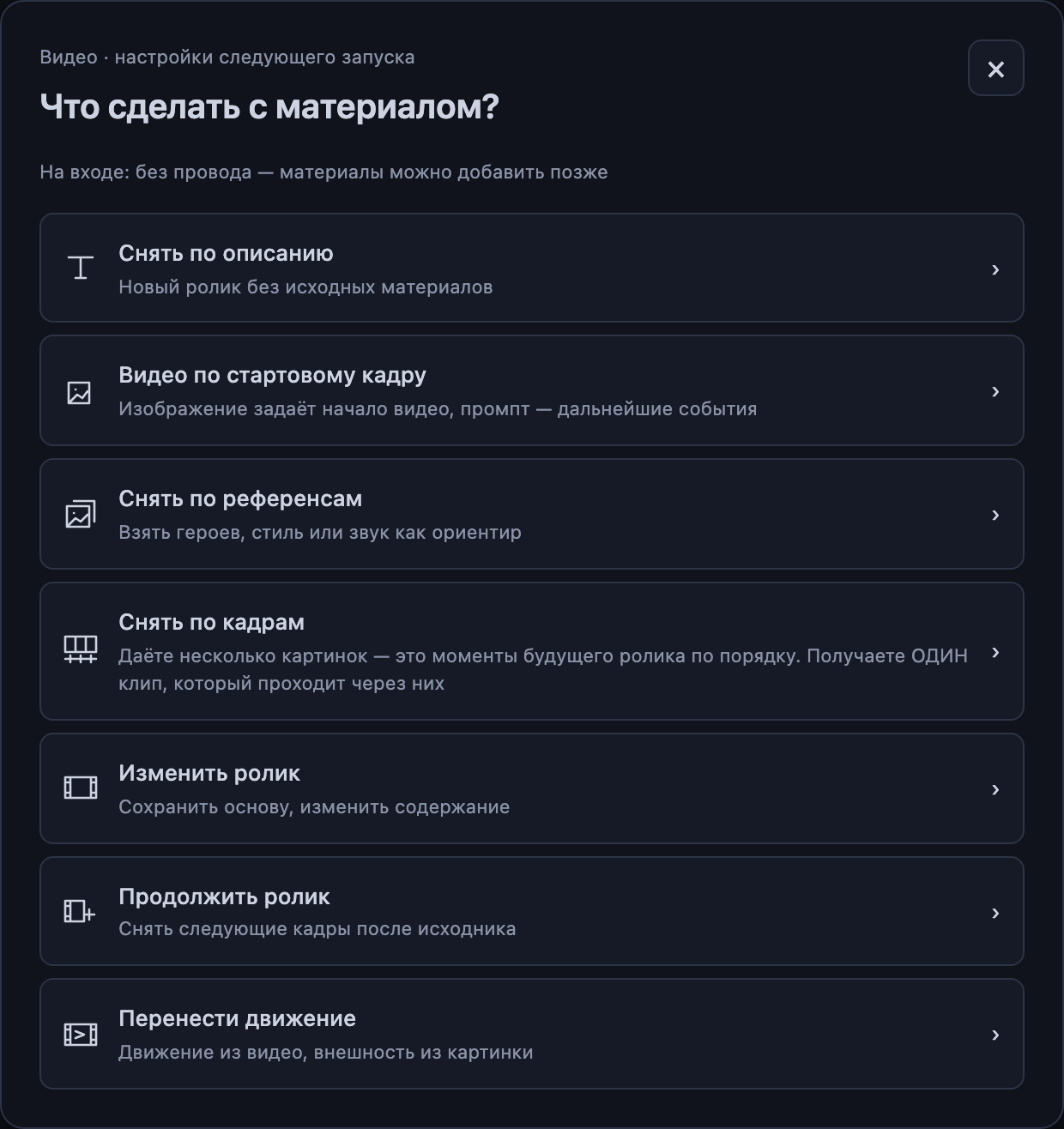
Скриншоты интерфейса сняты в локальной студии на учебном проекте. Это работающие меню и нода, не нарисованный макет.
Подходящие — сверху. Остальные — с объяснением
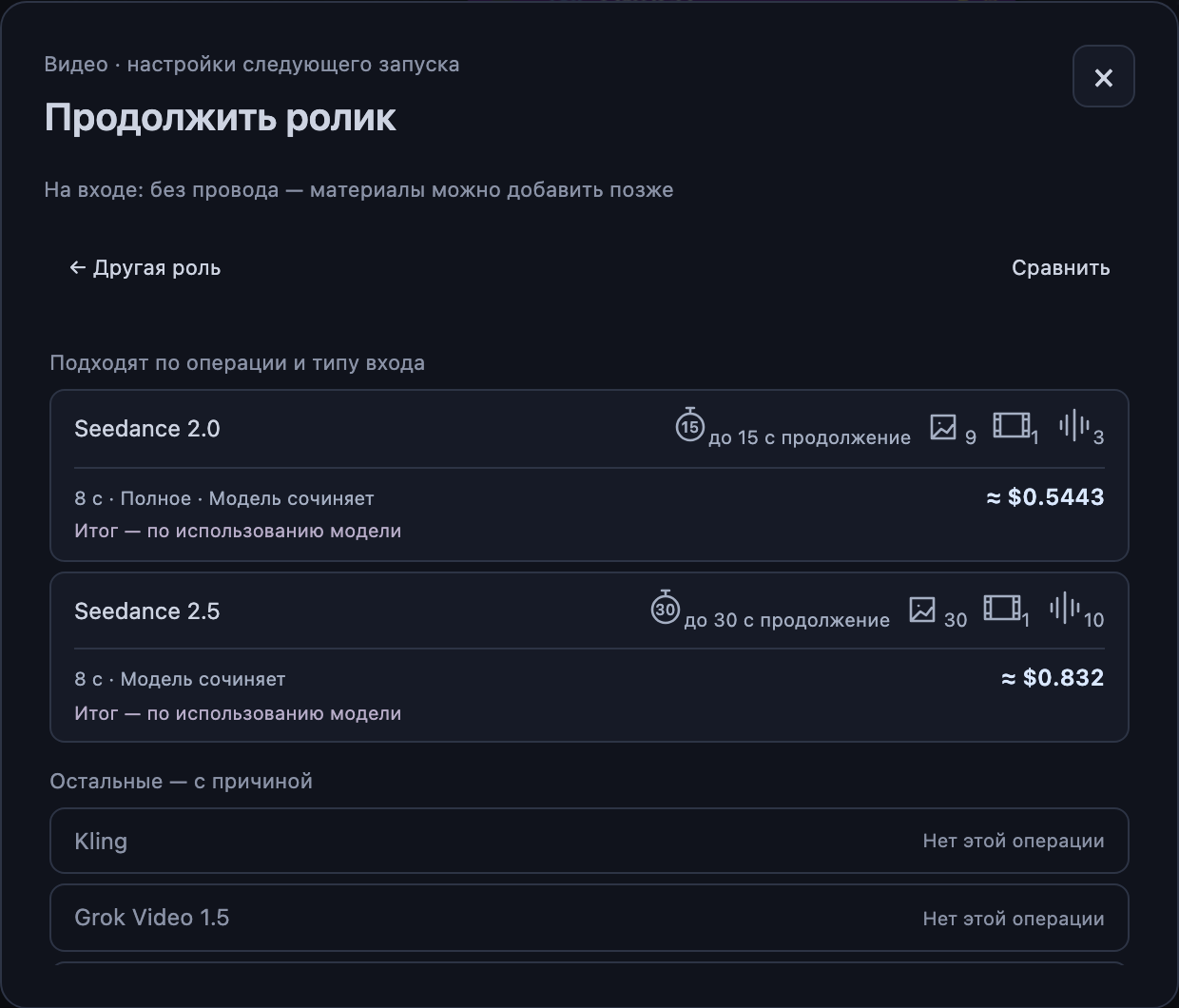
После выбора роли модели располагаются по совместимости с этой операцией и типом подключённого материала. Те, что подходят по этим признакам, идут первыми. Остальные доступные вам модели не исчезают: рядом написано, почему сейчас они не подходят. Например: «Нет этой операции» или «В этой роли видео не используется».
Меньше строк на ноде. Больше понятного с первого взгляда
Роль находится рядом с вашим названием ноды. Сразу под ним — модель и текущие параметры. После явного выбора роли нода показывает нужные для неё входы: например, для «Снять по описанию» остаются сцена и промпт. Пустые лишние входы скрываются; уже подключённые материалы сохраняются при смене роли.
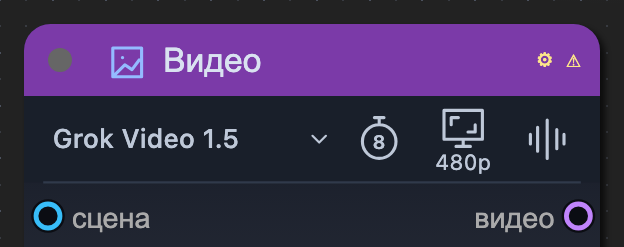
- Иконка роли
- Нажмите, чтобы выбрать другое действие.
- Название модели
- Открывает модели для текущей роли.
- Часы и другие значки
- Открывают конкретную настройку: длину, разрешение, вариант или звук — там, где модель их поддерживает.
Выбранная длина — не предел модели
На снимке ноды выбраны 8 секунд. Но для роли «Видео по стартовому кадру» предел у Grok Video 1.5 — до 15 секунд, у Seedance 2.5 — до 30. Чтобы увидеть разницу, нажмите «Сравнить» и отметьте до трёх моделей. Здесь показаны доступные сведения о максимальной длине, разрешении и входах — именно для выбранной роли и варианта.
Вариант — не универсальная оценка качества. Например, у Seedance 2.0 есть «Черновик», «Быстро» и «Полное», а при генерации у FLUX 3 — «Черновик» и «Полное». У чернового FLUX 3 разрешение фиксировано на 720p. Выбор варианта может менять доступные настройки; одинаковое название у разных моделей не делает их одинаковыми.
Секунды тоже читаются по-разному: при генерации это длина нового клипа, при правке может стоять «как исходное видео», а при продолжении — длина добавляемого фрагмента, не всего фильма. Разрешение отвечает за размер кадра, вариант — за версию запуска внутри модели. В компактной шапке фиксированные параметры не получают отдельную кнопку выбора.
Оценка стоимости выбранного запуска теперь видна прямо в селекторе и пересчитывается при смене параметров. Значок RU показывает оценку русской речи владельцем на слух; это не гарантия произношения в каждом ролике.
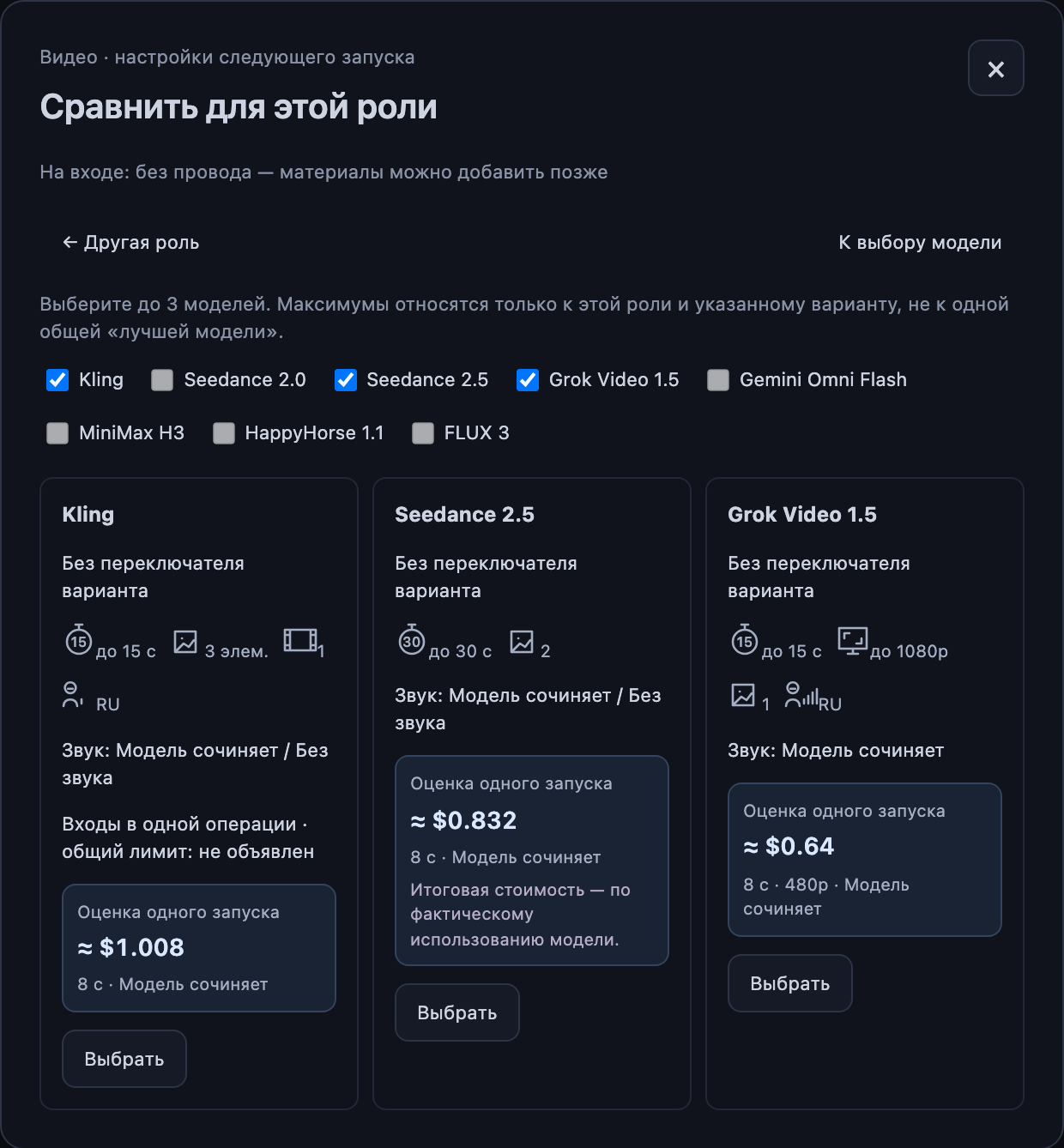
На ноде — что я выбрал. В сравнении — из чего могу выбирать.
Все роли — на понятных задачах
В каждом разборе — что подключить, какую роль выбрать и какой результат заказывать. Кадры и видео взяты из наших прежних материалов, это не новый тест моделей. Промпты — отдельные примеры намерения, а не обещание повторить показанный результат.
01Есть только идея — снять с нуля
- Что подать
- Только текстовое описание
- Что получится
- Новый ролик без исходных изображений и видео
Выберите «Снять по описанию» — это text-to-video. Изображение, видео и аудио на входе не нужны: сцену задаёт промпт. Подходит для нового плана, когда не нужно начинать с конкретной картинки. Если важно повторить внешность уже готового героя, лучше перейти к референсам.
Общий план заброшенной оранжереи на рассвете. Между стеклянными панелями прорастают огромные листья. Камера медленно движется вдоль прохода; пыль видна в лучах солнца. Без людей и речи.
02Стартовый кадр задаёт, с чего начинается видео
- Что подать
- Стартовое изображение + описание дальнейших событий
- Что получится
- Ролик, который начинается с вашего кадра
Выберите «Видео по стартовому кадру» — это image-to-video. Подключите изображение во вход «первый кадр», затем выберите модель и длину. Изображение задаёт исходную сцену, а промпт — что произойдёт после неё: действие героя, развитие сцены, трансформацию или движение камеры. Простая анимация картинки — лишь один из возможных сценариев, не смысл всей роли.
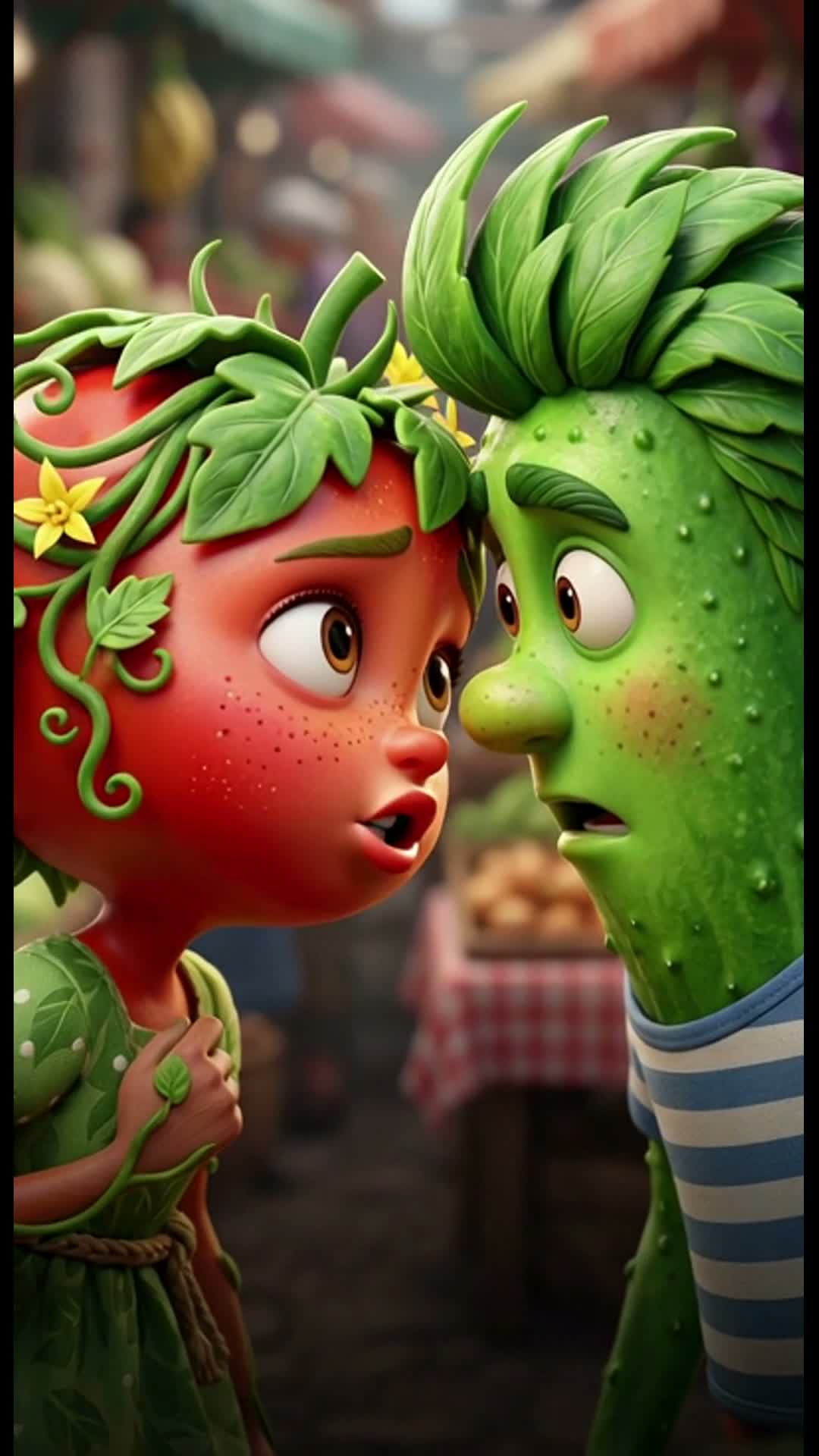
Камера медленно приближается. Огурчик чуть наклоняет голову к помидорке; она переводит взгляд на него. Сохранить композицию и мягкий свет. Без диалога.
Не один кадр, а начало и финал
В той же роли «Видео по стартовому кадру» можно выбрать модель с поддержкой финального кадра, например Seedance 2.5. Первая картинка задаёт старт, вторая — куда должна прийти сцена. Подключите их в «первый кадр» и «финальный кадр», а в промпте опишите переход. Две картинки здесь — не просто два референса героя.
Пример: первый и последний кадр →03Есть герои и предмет — нужна новая сцена
- Что подать
- Образцы героя, предмета, движения или звука + промпт
- Что получится
- Новая сцена с опорой на выбранные образцы
Выберите «Снять по референсам» — это reference-to-video. Здесь картинки не обязаны становиться первым кадром: они подсказывают, кого или что перенести в новую сцену. Подключите нужные материалы и назначьте каждому понятную роль в промпте.
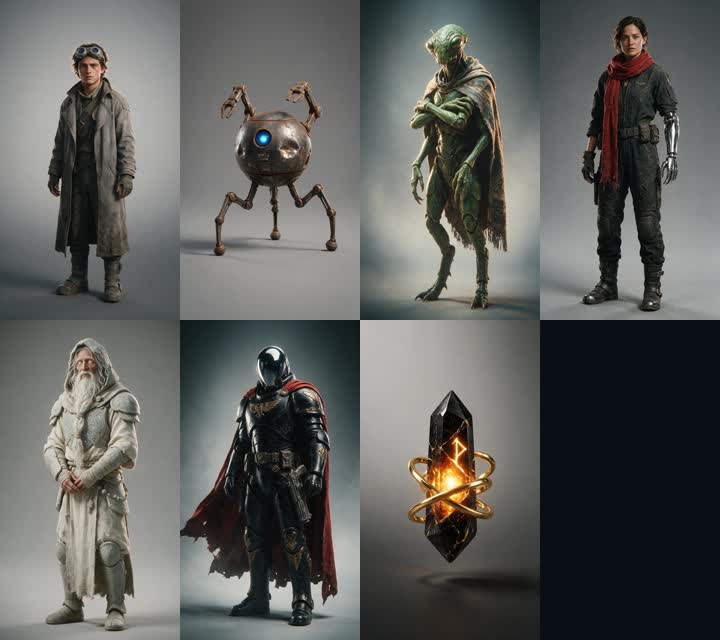
Возьми внешность выбранного героя из его референса, а форму артефакта — из изображения Ключа. Герой замечает Ключ на столе; камера переводит фокус с лица на предмет. Не добавляй остальных персонажей в кадр.
Фото + видео + звук — в одном запуске
У Seedance 2.5 роль «Снять по референсам» принимает эти материалы вместе: фото задаёт героя или предмет, ролик — образец движения или атмосферы, аудио — звуковой ориентир. Это один совместный режим, не три генерации подряд. Видео и аудио на входе делят общий лимит в 30 секунд — это не длина результата. В промпте объясните назначение каждого файла; итоговый кадр не обязан повторять кадр из ролика-образца.
Из картинки возьми форму Ключа. Из видео — медленное приближение камеры и движение дыма. Из аудио — ритм и атмосферу. Сними новую сцену: Ключ парит над обломками корабля. Не переносить персонажей из видео-образца. Без речи.
Есть только звук — можно ли снять видео?
Да: выберите Seedance 2.5 и «Снять по референсам», подключите аудио и опишите нужный визуальный ряд. В этой операции картинка или видео не обязательны. У Seedance 2.0 иначе: к аудио нужно добавить изображение или видео. Audio-to-video здесь — сценарий внутри роли референсов, а не отдельная кнопка для всех моделей.
Создай визуальный ряд для аудиореференса: светящиеся волны проходят по поверхности тёмного озера, их движение следует ритму музыки. Один непрерывный план, без персонажей и речи.
04План уже разложен на кадры — снять один клип
- Что подать
- Несколько кадров по порядку — лист раскадровки одной картинкой или ключевые кадры со своими секундами
- Что получится
- Один клип, который идёт по этим кадрам
Выберите «Снять по кадрам», когда знаете несколько последовательных моментов будущего видео. Например: героиня открывает дверь, замирает на пороге, входит внутрь. Вы заказываете один клип по этой последовательности. Как подготовить картинки, зависит от модели — селектор объясняет разницу до запуска.
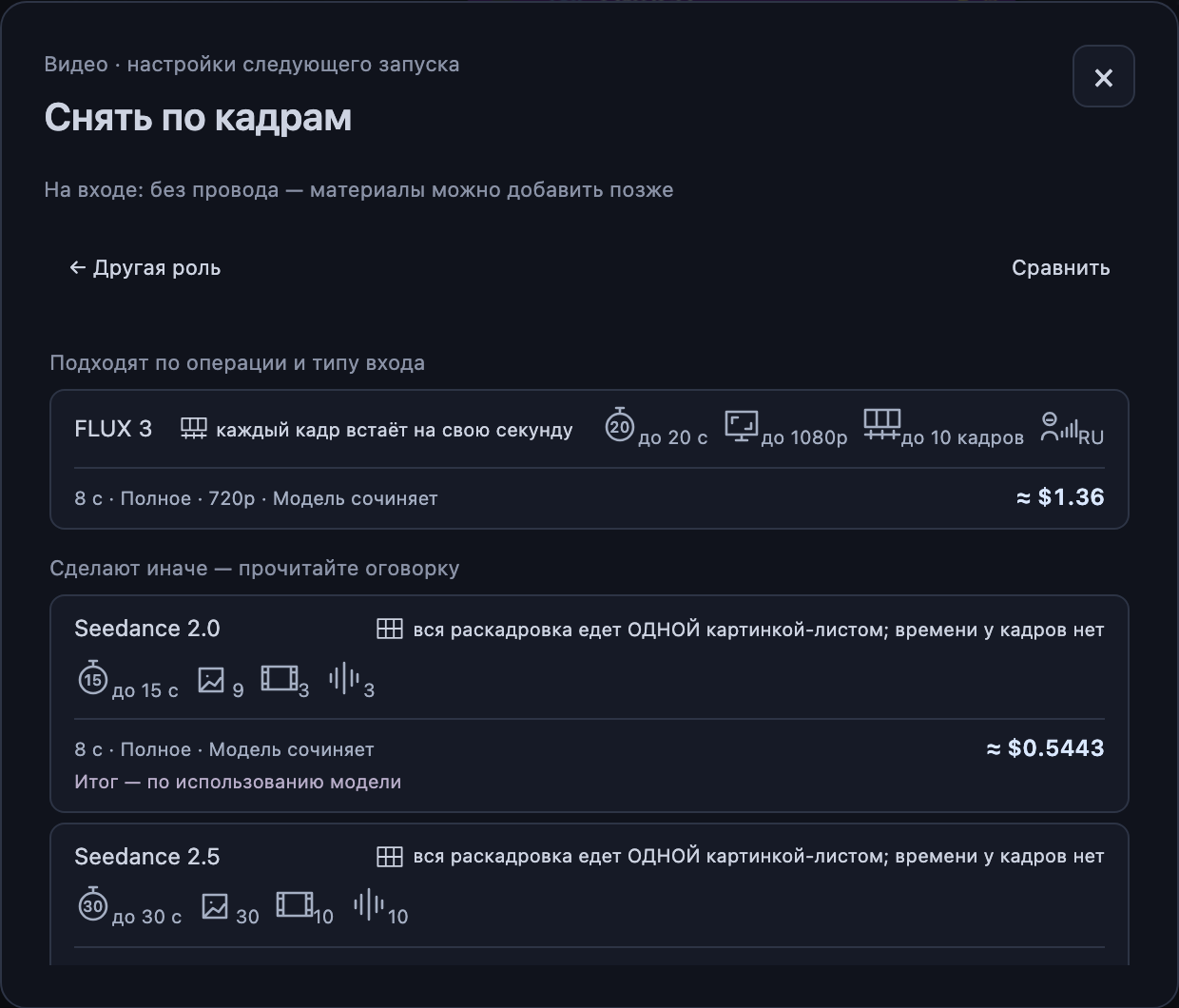
Нужно управлять ещё и серединой ролика
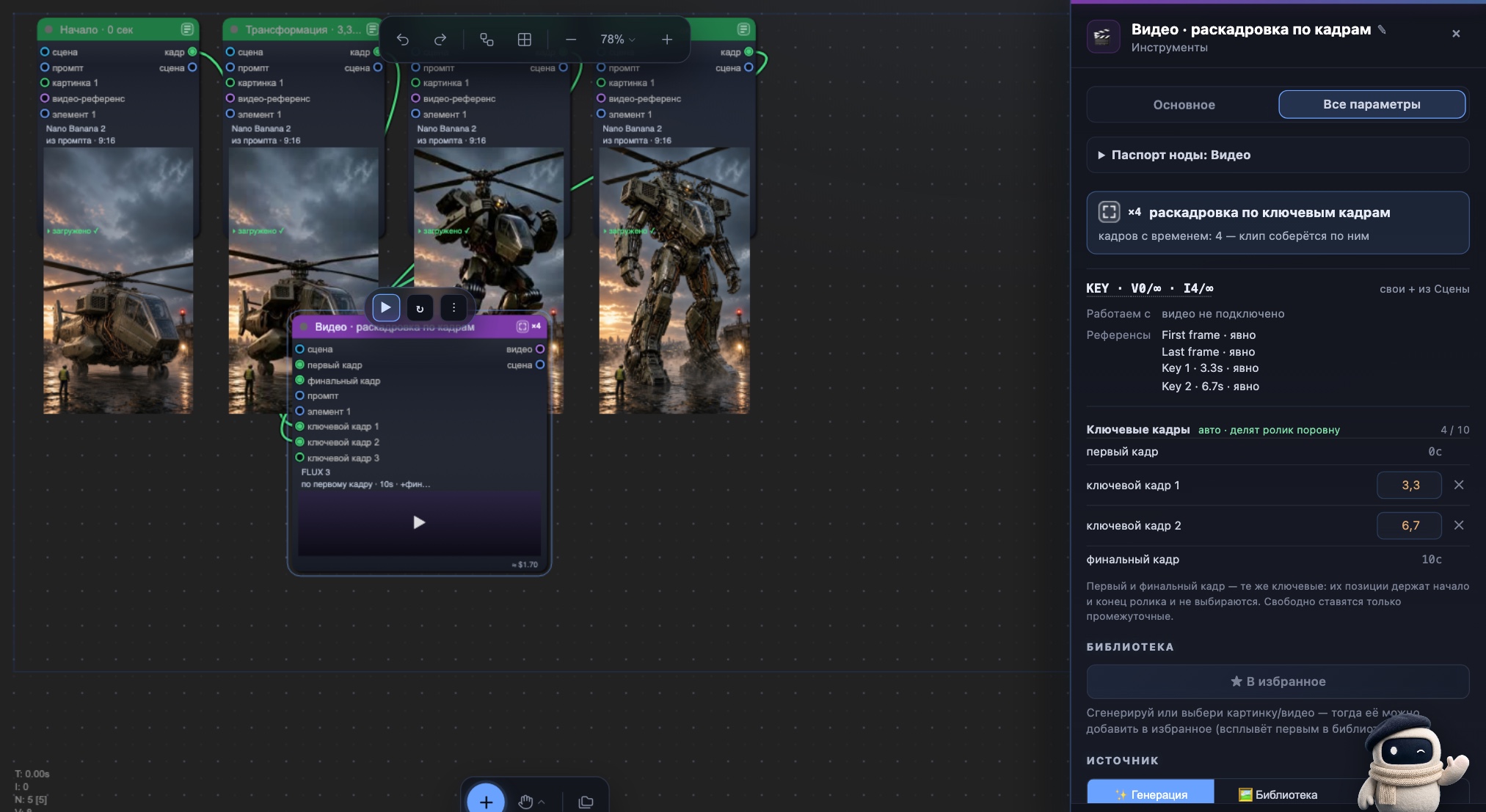
В роли «Снять по кадрам» выберите FLUX 3. Подключите стартовое изображение в «первый кадр», промежуточные — в «ключевой кадр», а конечное при необходимости — в «финальный кадр». Промежуточным точкам можно задать секунды: например, вертолёт в начале, трансформация на 3-й секунде, робот к финалу. Всего поддерживается до 10 кадров вместе с первым и последним. Это временные опорные точки, а не набор внешностей.
Есть готовый лист раскадровки
Для Seedance 2.0, Seedance 2.5, Grok и других моделей с референсами подготовьте одну картинку, на которой кадры расположены по порядку, и подключите её во вход «элемент». Можно использовать результат Storyboard Sheet из библиотеки генераторов. В промпте попросите пройти панели последовательно. Отдельной секунды у каждой панели нет; подключение нескольких картинок само по себе не собирает их в лист.
У Kling лист дополняет стартовый кадр
Подключите лист раскадровки во вход «элемент» и отдельно задайте обязательный «первый кадр». Лист занимает место одного Элемента. Стартовая картинка задаёт начало сцены, лист — последовательность дальнейших моментов; закрепить каждую панель за секундой здесь нельзя.
Иди по кадрам раскадровки по порядку: героиня открывает дверь, замирает на пороге, шагает внутрь. Один непрерывный план, без склеек и надписей.
05Клип нравится — нужно изменить одну деталь
- Что подать
- Готовый клип + описание изменений
- Что получится
- Изменённая версия этого фрагмента
Выберите «Изменить ролик» и подключите исходное видео. Начните промпт с изменения, а затем уточните, что должно остаться прежним. Для такой задачи не нужно выбирать генерацию нового ролика только потому, что знакомо имя модели.
Замени логотип на лицевой панели персонажа на Vini Studio. Сохрани персонажа, автомобиль, движение камеры и конфетти. Вывеску на заднем плане не менять.
Материалы и подробности этих экспериментов — в кейсе Seedance 2.5: референсы и правка видео.
06Ролик закончился слишком рано — снять дальше
- Что подать
- Готовый клип + описание следующих событий
- Что получится
- Продолжение после финала исходного клипа
Выберите «Продолжить ролик», подключите исходное видео и модель с этой операцией, например Seedance 2.5. Опишите, что происходит после последнего момента клипа. Длина в настройках относится к новому продолжению: «5 секунд» означает ещё пять секунд действия, а не укоротить исходник до пяти.
Продолжи события после финала исходного видео. Сохрани направление движения камеры, свет и дождь. Персонаж делает небольшой взмах рукой, затем камера останавливается на среднем плане. Не начинать сцену заново. Без речи.
07Тот же ролик, но другие люди в кадре
- Что подать
- Готовый ролик + по одному фото на каждого нового человека (до 4)
- Что получится
- Тот же ролик с теми же планами и звуком, люди заменены
Выберите MiniMax H3 и «Заменить героя». Подключите готовый ролик от 5 до 30 секунд и по одному фото на каждого нового человека — до четырёх, в порядке слева направо, как люди стоят в кадре. Фон, движение, склейки и звук остаются от исходника, меняются только люди. Например: двое рэперов в клипе становятся помидором и картофелем, а сцена и ритм остаются прежними.
Человек слева становится героем с первого фото, человек справа — героем со второго. Всё остальное оставь как в исходном ролике.
08Нужны движения из ролика, но другой герой
- Что подать
- Картинка с героем + видео с нужными движениями
- Что получится
- Герой и окружение из картинки, действия из видео
Выберите «Аватар»: в этой роли доступны Kling, MiniMax H3 и DreamActor 2. Подключите картинку с нужным персонажем как первый кадр и видео с движениями как исходное видео. Внешность и окружение задаёт картинка, действия — ролик. Для DreamActor текстовый промпт не нужен.
Персонаж и окружение — из изображения. Перенеси действия персонажа из видео-донора, сохрани внешность и одежду героя с картинки.
Попробуйте на своём холсте
- Добавьте «Видео» через «+» или протяните провод из материала в пустое место и выберите «Видео».
- Выберите роль, затем модель. Сравнение можно открыть здесь же, не уходя со своего холста.
- Проверьте длину, вариант, разрешение и звук. Доступные настройки зависят от выбранной операции.
- Создайте ноду или примените выбор к существующей. Проверьте входы и оценку стоимости перед запуском.
При создании через провод роль пока выбираете вы. Дальше селектор учитывает тип материала при расположении моделей — это не автоматическое угадывание задачи.
Обновление уже доступно всем пользователям студии. Модели не стали одинаковыми — и выбирать за вас мы не стали. Теперь разница между ними привязана к тому, что вы хотите сделать.
Создавайте видео в Vini Studio
Идея, персонажи, сцены, звук и монтаж — в одном проекте. Работайте самостоятельно или обсудите производство контента с нашей командой.
Начать в студии →Вход через Telegram или Google. Аккаунта заранее не нужно — он создастся сам.