 Vini Studio
Ролик собран. Обычно дальше нужно скачать файл, найти его на компьютере и загрузить на площадку заново. В Vini Studio можно отправить готовое видео прямо из проекта: выбрать свой аккаунт, проверить текст и настройки, затем подтвердить отправку.
Подключите свои площадки
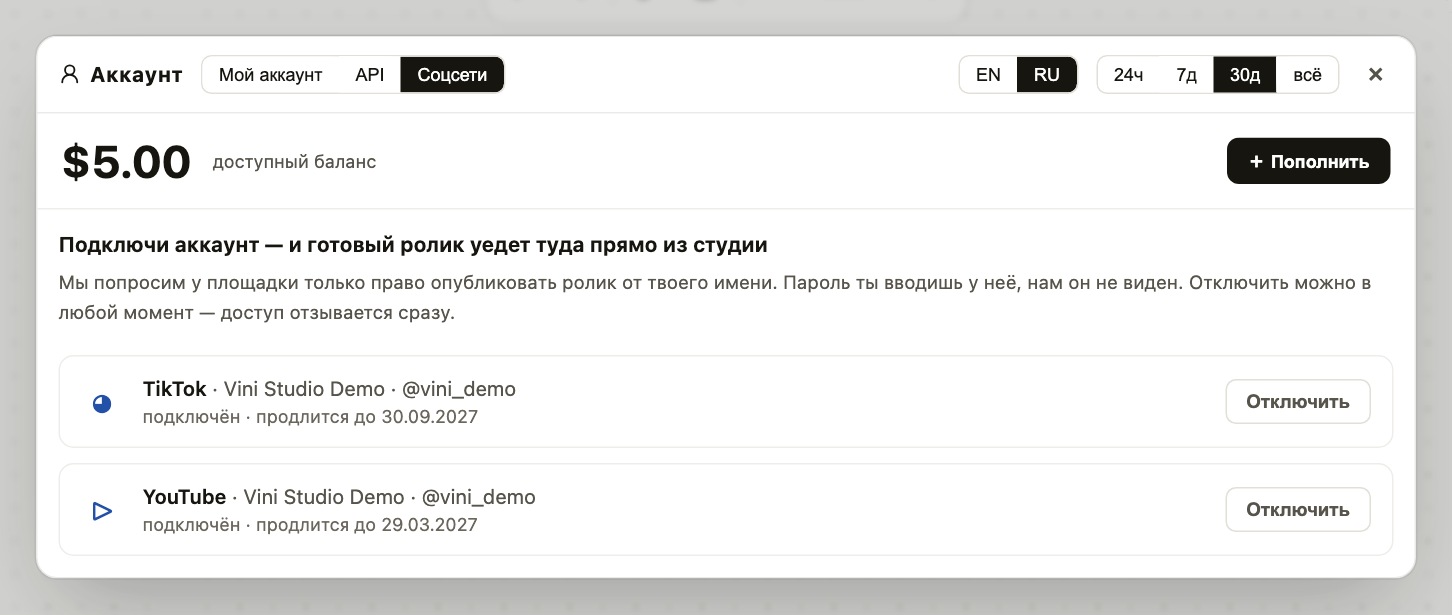
Откройте кабинет → «Соцсети» и нажмите «Подключить» рядом с TikTok или YouTube. Разрешение вы даёте на странице самой площадки. После возврата в студию здесь появится подключённый аккаунт; отключить его можно в той же вкладке.
Публикация находится у готового видео
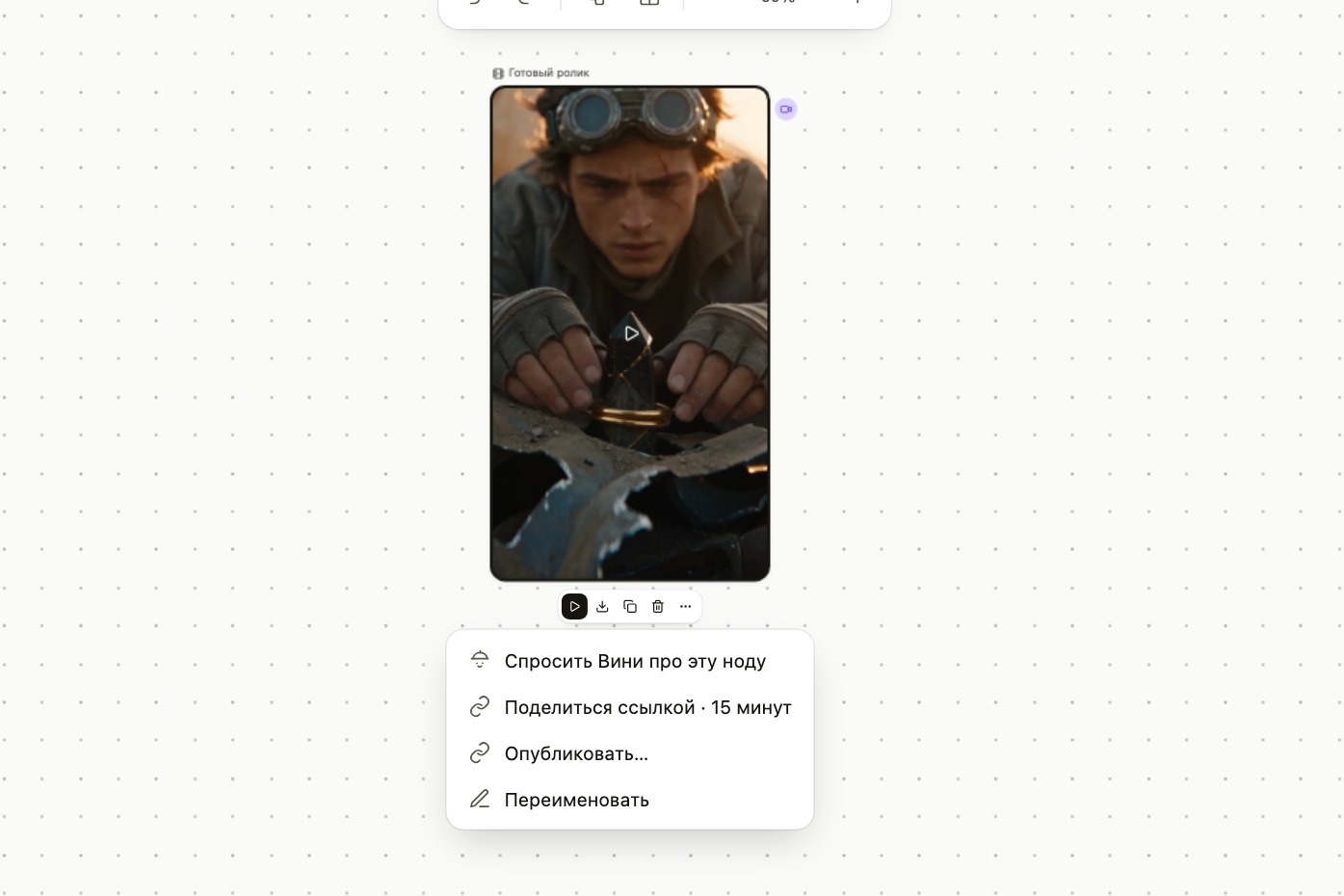
Выберите карточку с готовым роликом, откройте меню ⋮ у карточки и нажмите «Опубликовать…». Если подключены обе площадки, студия предложит выбрать нужную. Перед отправкой видны само видео и аккаунт назначения.
Агент может подготовить пост заранее
Если вы работаете с подключённым агентом, он может подготовить подпись с хэштегами, выбрать аккаунт и подходящий кадр обложки. Полученная ссылка откроет проект сразу с заполненным окном публикации. Проверьте ролик и каждое поле, выберите видимость и подтвердите отправку сами: заготовка ничего не публикует.
Как открыть и проверить подготовленный пост →
1. Отправить серию на две площадки
Финал один, а подписи и настройки нужны разные. Например, короткую серию можно сначала отправить в TikTok, а затем отдельно в YouTube — из той же карточки видео.
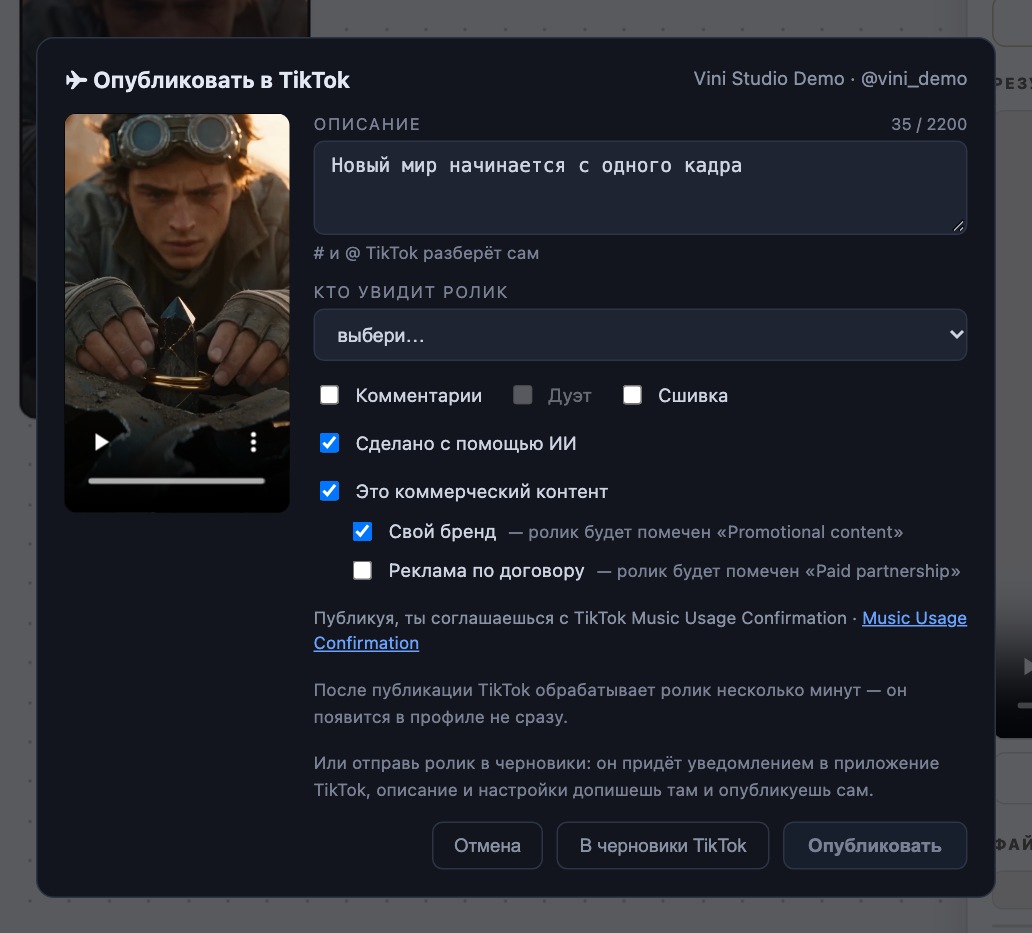
- Подготовьте пост в TikTok. Выберите TikTok, проверьте аккаунт, впишите описание и укажите, кто увидит ролик. Настройте комментарии, дуэты и сшивку из доступных для вашего аккаунта вариантов; проверьте метку ИИ и сведения о коммерческом контенте.
- Подтвердите публикацию. Нажмите «Опубликовать». TikTok ещё обработает ролик, поэтому он может появиться в профиле не сразу. Если TikTok пока ограничивает прямую публикацию для вашего аккаунта, форма скажет об этом до отправки — тогда нажмите «В черновики TikTok» и выберите, кто увидит ролик, уже в приложении.
- Отправьте эту же серию в YouTube. Снова откройте ⋮ → «Опубликовать…» и выберите YouTube. Задайте название, описание, желаемую видимость и аудиторию, проверьте метку ИИ, затем подтвердите отправку. Фактический доступ проверьте на YouTube после загрузки.
Готовый файл остаётся в проекте, а на каждую площадку уходят свои настройки. Скачивать промежуточную копию для второй загрузки не требуется.
2. Закончить пост в приложении TikTok
Если финальные правки удобнее сделать на телефоне, в форме TikTok нажмите «В черновики TikTok». Видео придёт уведомлением в приложение. Откройте его, допишите описание и настройки, затем опубликуйте пост в TikTok.
Если кнопка просит переподключить аккаунт, сделайте это в кабинете: старому подключению может не хватать разрешения на отправку черновиков.
3. Загрузить ролик в свой канал YouTube
Проверьте канал, название и описание. Выберите желаемую видимость: «Все», «По ссылке» или «Только я». Студия передаст этот запрос YouTube. Когда обработка закончится, нажмите «Открыть на YouTube» и проверьте ролик и его фактический доступ.
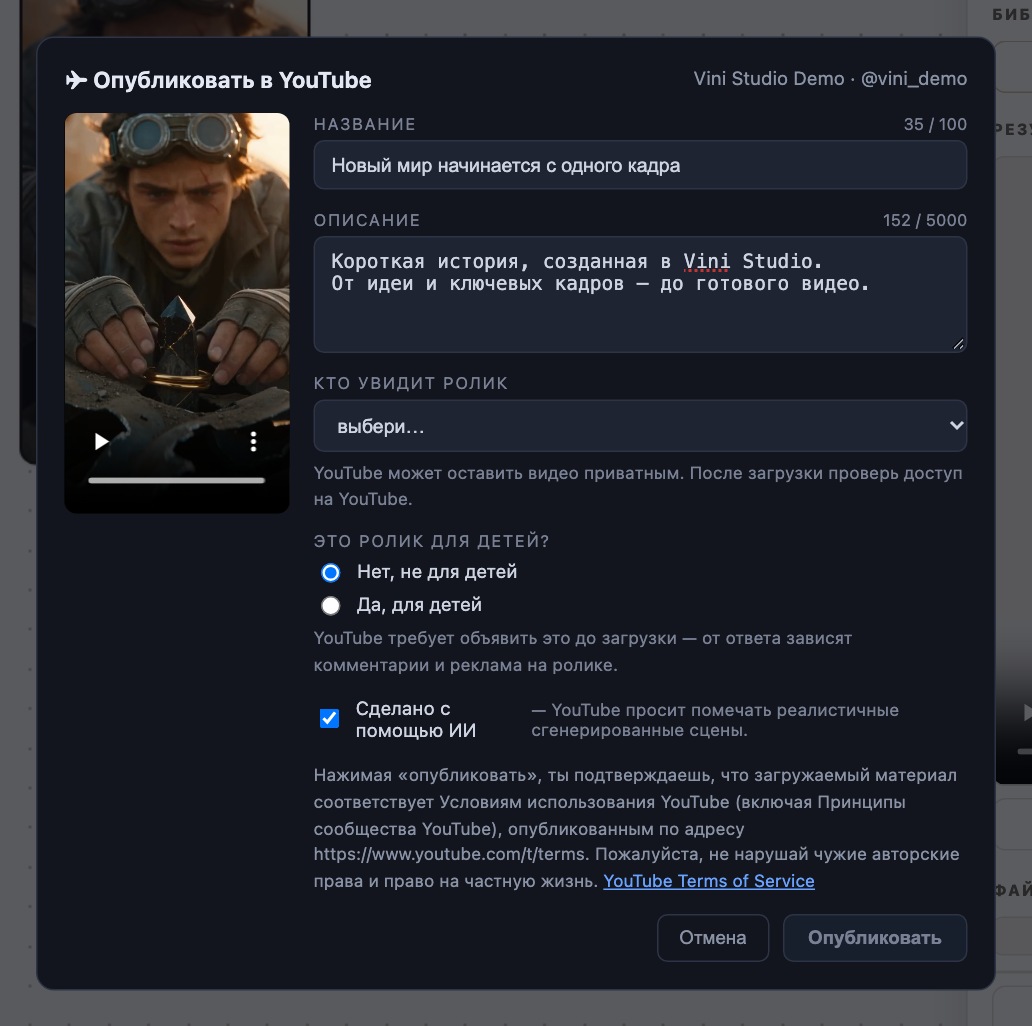
YouTube может ограничить видео приватным просмотром независимо от выбранного варианта. Сообщение «Загружено на YouTube» подтверждает загрузку; оно не означает, что ролик доступен другим зрителям. Фактические настройки можно проверить в YouTube Studio.
Тексты для площадок можно подготовить рядом
Добавьте TikTok SEO и YouTube SEO к готовому сценарию: они помогут подготовить разные варианты оформления. Выберите подходящий текст, проверьте его и перенесите в форму публикации. Как работают SEO-генераторы →
Проект сохраняет всю работу над роликом, а последний шаг вы выбираете по задаче: публикация или черновик в TikTok, загрузка в свой канал YouTube и проверка результата там.
Создавайте видео в Vini Studio
Идея, персонажи, сцены, звук и монтаж — в одном проекте. Работайте самостоятельно или обсудите производство контента с нашей командой.
Начать в студии →Вход через Telegram или Google. Аккаунта заранее не нужно — он создастся сам.