 Vini Studio
В GEM Profile мне хотелось сохранить саму идею кадра: герой, огромный экран профиля, кристаллы и глянец. А вот цвет, одежду и позу — пробовать разные. Теперь эти варианты живут прямо в промпте: открываешь список, добавляешь свои идеи и получаешь больше возможностей для следующего кадра.
Случайные варианты в промпте: один GEM Profile — разные кадры
Палитра, поза, ракурс и свет могут меняться внутри одного промпта. Показываю, как настроить списки вариантов в Vini Studio и собрать свою серию по рецепту GEM Profile.
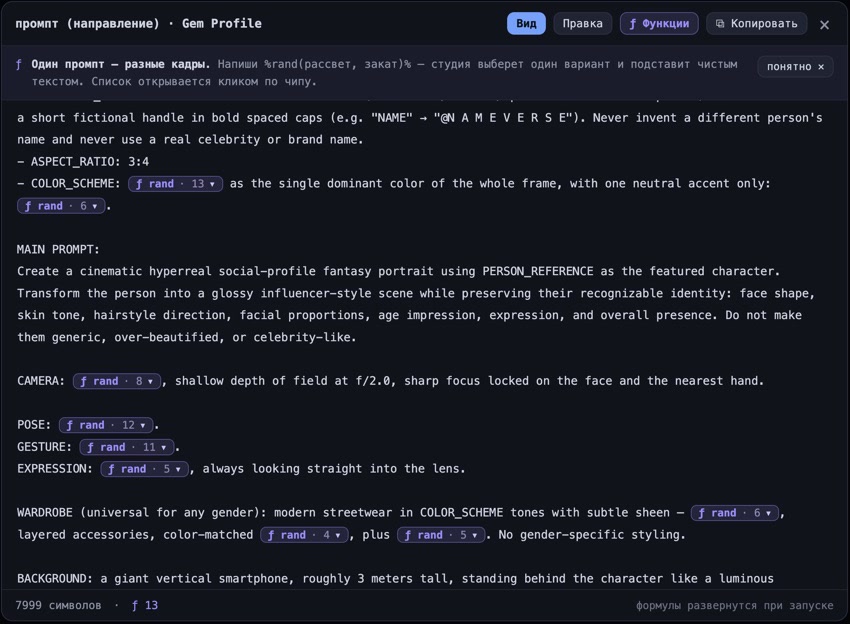
Случайные слова и фразы — в нужных местах промпта
Вместо одного цвета можно написать список. Перед генерацией Vini выберет из него один вариант и подставит обычным текстом. Так же можно менять материал, время суток, выражение лица или целое описание света. Остальная инструкция остаётся общей для серии.
Короткий учебный пример
Портрет в %rand(рубиновом, изумрудном, сапфировом)% свете, %rand(крупный план, по пояс)%.Один из возможных текстов для модели
Портрет в изумрудном свете, крупный план.Пример поясняет синтаксис; это не полный промпт GEM Profile и не запись конкретной генерации.
Каждый список выбирается независимо. Формулу обрабатывает студия: модель получает уже конкретное описание. Поэтому вы заранее определяете, какие изменения уместны, а какие детали должны оставаться постоянными.
Промпт читается как текст, варианты открываются по клику
В ноде «Картинка» под полем «промпт (направление)» нажмите «✎ Редактор». В режиме «Вид» длинная формула становится компактным чипом. Надпись «ƒ rand · 13» означает, что внутри тринадцать вариантов. Это размер списка, а не номер выпавшего цвета.
Нажмите на чип: можно отредактировать строки, поменять их порядок, удалить лишние или добавить свои. Для большого набора удобна вставка списком — по одному варианту на строку. Клик по строке позволяет править её текст; он не назначает этот вариант следующей генерации.
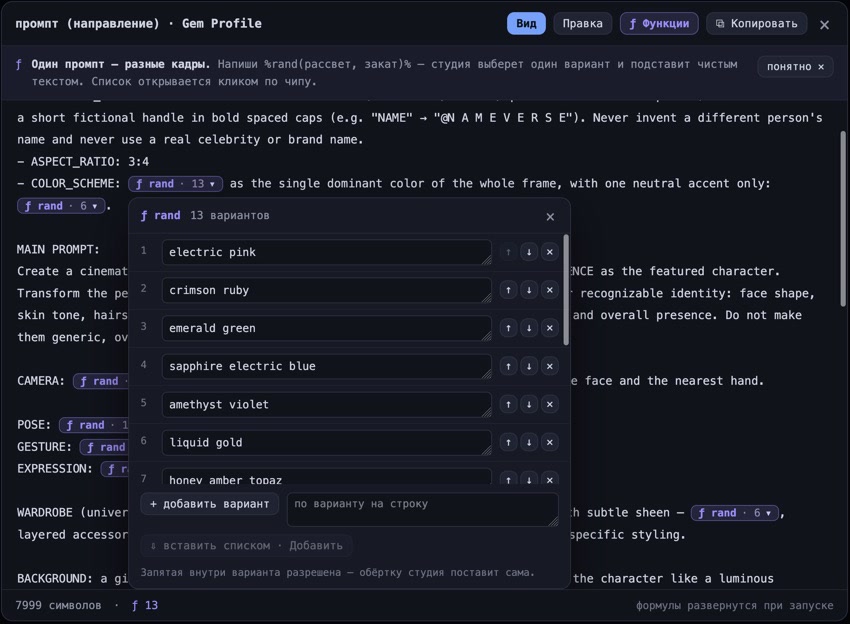
В «Правке» виден исходный текст с формулами. А кнопка «ƒ Функции» открывает панель, где можно собрать новый список rand и вставить его в промпт. Изменения записываются сразу: отдельной кнопки «Сохранить» здесь нет. Открытие окна, просмотр списков и редактирование сами по себе не запускают генерацию.
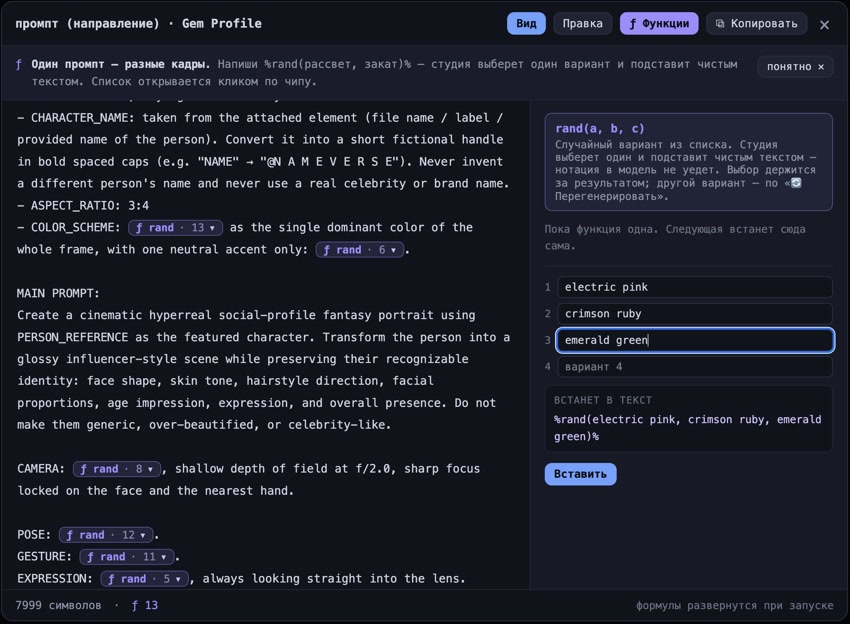
Если пишете формулу вручную, фразу с запятой заключайте в кавычки:
%rand("мягкий свет, тёплые тени", неон)%. При работе через список редактор добавит нужную обёртку сам — фраза останется одним вариантом.GEM Profile: узнаваемая идея, разные образы
Вот три результата одного рецепта с Рейв. Сохраняется героиня и общий мир постера, меняются оформление и композиция. Изображения получены в GPT Image 2.5 на «Балансе», в формате 3:4, с одним исходным листом персонажа. Сам лист сделан в Grok Imagine Image 2.


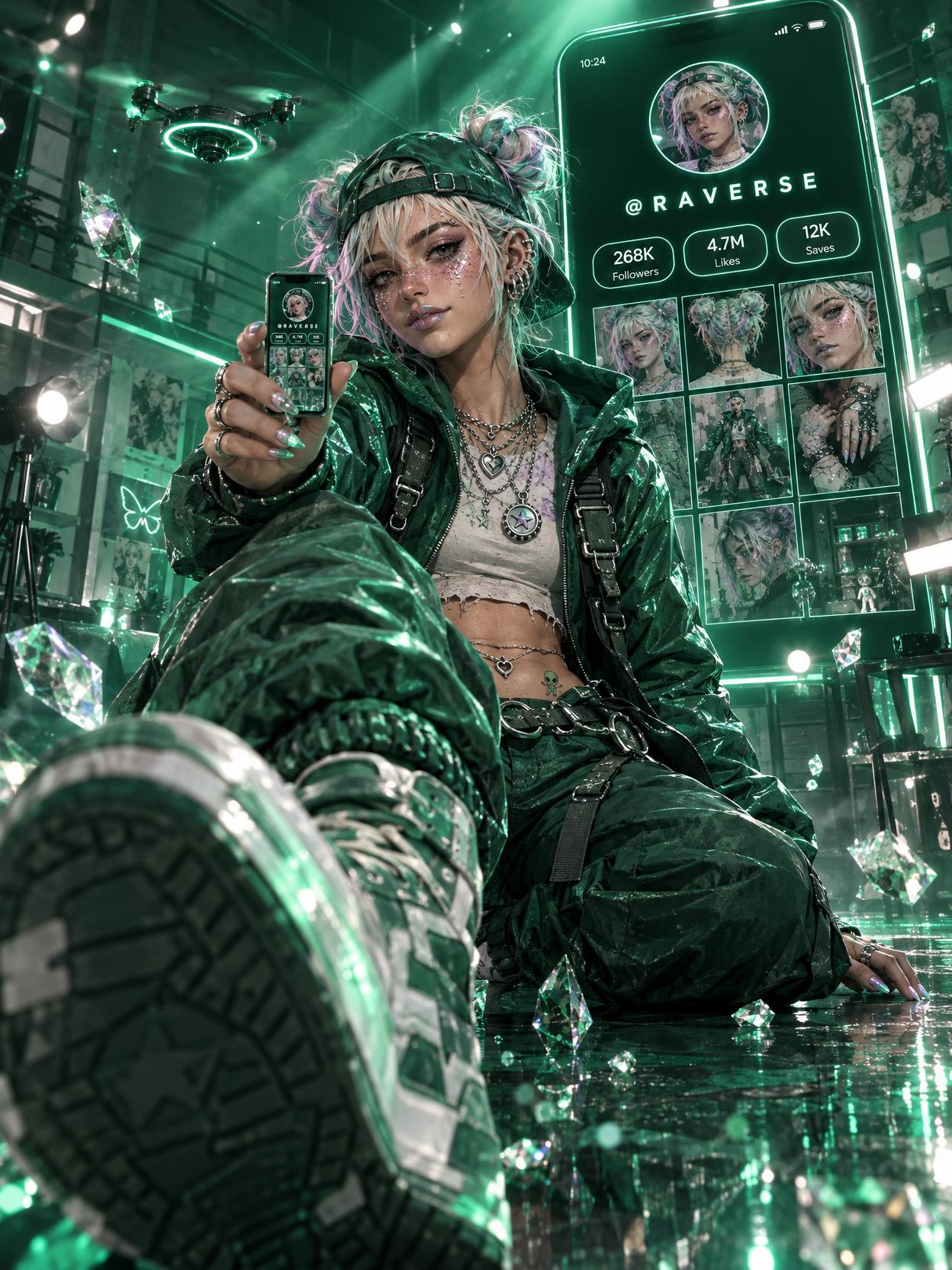
Результаты авторского проекта. Это примеры серии, а не сравнение с изменением одного параметра. Профили и счётчики внутри изображений вымышлены.
Оставить постоянным
Референс персонажа, требования к узнаваемости, идею большого экрана, формат и общий характер изображения.
Добавить в списки
Подходящие палитры, позы, ракурсы, жесты, одежду и освещение. Каждый вариант должен подходить общей задумке.
Начните с двух-трёх списков, которые заметно влияют на кадр. Если герою подходит только определённая одежда, задайте её обычным текстом. Если хотите точно оставить любимую позу, замените её формулу конкретным описанием в «Правке». Случайность полезна там, где вы готовы принять любой вариант из списка.
Референсы, настройки качества и больше результатов — в разборе GPT Image 2.5 и рецепта GEM Profile.
Как попробовать GEM Profile со своим персонажем
- Открыть GEM Profile. Перейдите по ссылке на рецепт в Vini Studio. При необходимости войдите в аккаунт.
- Выбрать персонажа. Выберите свой Элемент с персонажем и соберите проект по рецепту.
- Открыть редактор промпта. В ноде «Картинка» найдите поле «промпт (направление)» и нажмите «✎ Редактор».
- Настроить варианты. Откройте фиолетовый чип rand. Измените строки, добавьте свои идеи или вставьте список, по одному варианту на строку.
- Сгенерировать картинку. Запустите ноду «Картинка». Для нового выбора вариантов у готового результата нажмите «Перегенерировать» на этой ноде.
Выбор сохраняется вместе с результатом. Обычный запуск использует актуальный результат из кэша. «Перегенерировать» заново выбирает варианты на этой ноде; некоторые из них могут повториться. Родительские ноды от этого не перегенерируются.
Что ещё полезно знать
Каждая картинка будет уникальной?
Списки дают больше сочетаний, но не исключают повторы. Новый выбор может совпасть с предыдущим, а похожие описания могут дать похожие изображения. Для заметного разнообразия добавляйте действительно разные, совместимые с идеей варианты.
Можно оставить только один вариант?
Да. В списке допустим один вариант; последний удалить нельзя. Если случайный выбор больше не нужен, в режиме «Правка» можно заменить всю формулу обычным текстом.
Сколько стоит попробовать?
Просмотр и правка промпта не создают изображение. Генерация и перегенерация оплачиваются по выбранной модели, качеству и референсам. Перед запуском смотрите стоимость на ноде.
Каким получится ваш GEM Profile?
Подставьте своего героя, оставьте любимые варианты и попробуйте первый кадр.
Открыть рецепт GEM Profile →Войти в Vini