 Vini Studio
Открываете проект: герои, сцены, несколько вариантов кадров, готовые видео. В какой-то момент возникает простой вопрос: откуда в этой сцене взялся именно этот текст? Хочется проследить замысел от идеи до результата — и сразу поправить нужное место.
На проекте «Огород-Сити» мы покажем новый дизайн Vini Studio в работе. Здесь уже есть персонажи, разветвлённый сценарий и созданные клипы: хороший повод проверить, насколько удобно ориентироваться в собственном материале. В центре обновления — карточка с результатом. Вокруг неё собраны промпт, связи и частые действия.
Откуда взялся этот промпт? Теперь можно посмотреть
В большом проекте текст часто приходит из другой ноды — например, из готовой сцены. Раньше эту связь приходилось разбирать отдельно. Теперь в промпте виден чип с именем источника. Наведите на него: студия покажет пришедший текст и подсветит связь с той карточкой, откуда он взят.
В нашем примере видео получает описание из «Сцены 7». Подсказка прямо говорит: «С провода “Сцена 7” · уйдёт первым». Под ней остаётся собственный текст видеоноды. Можно увидеть, какая часть задания пришла из сценария, а что добавлено здесь, перед съёмкой.
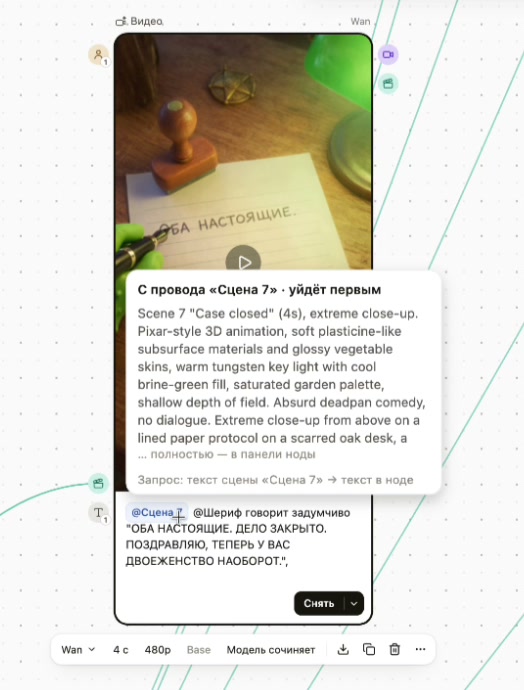
Если кадр уводит историю не туда, у вас есть отправная точка для правки: проверить исходную сцену или уточнить направление именно этой генерации.
«Видим работу системы прямо с полотна».Из авторской демонстрации нового дизайна
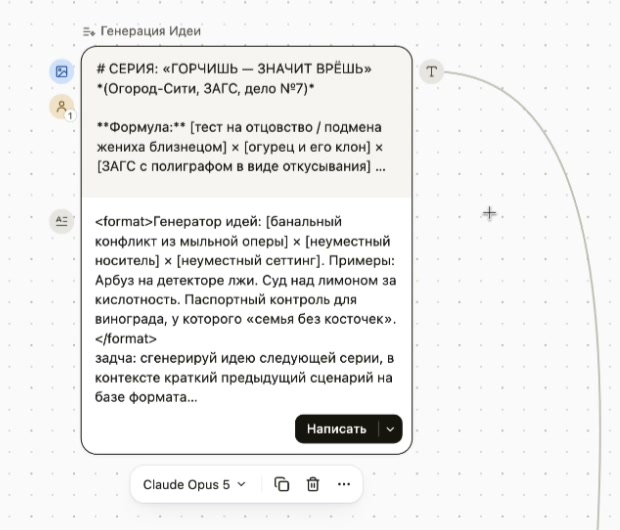
Поправить идею — прямо на карточке
Допустим, следующей серии нужен другой конфликт. Выбираете текстовую ноду и меняете задание на холсте: поле находится в самой карточке, рядом с её результатом. Для обычной правки не нужно искать нужный пункт в правой панели.
Это удобно и при работе с изображением или видео: перед глазами остаётся то, что получилось, а рядом — направление для следующего дубля. Для длинного текста можно открыть полный просмотр или редактор. Компактная карточка помогает ориентироваться в проекте; подробности доступны, когда они нужны.
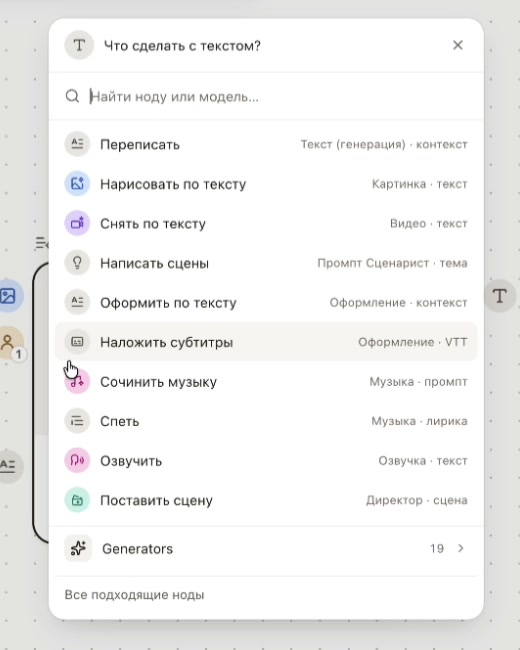
Есть текст. Что сделать с ним дальше?
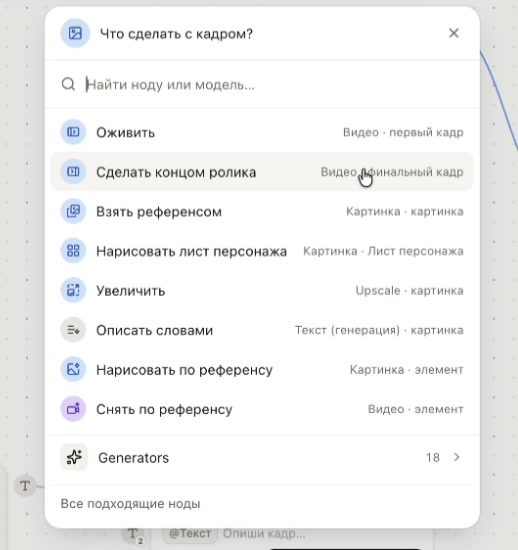
В финале демонстрации мы собираем небольшую новую ветку. Начинаем с текста, тянем связь от его выхода в свободное место — и получаем меню «Что сделать с текстом?». В нём можно выбрать «Нарисовать по тексту». Студия добавит карточку изображения и соединит её с источником.
Тот же жест от выхода кадра открывает уже другие действия. «Оживить» добавляет видеоноду со стартовым кадром. «Сделать концом ролика» использует изображение для финала. «Взять референсом» помогает продолжить работу с картинкой в другой ветке. Вы выбираете, что хотите получить из материала, который уже есть на холсте.
- 01ТекстЗадайте идеюНарисовать по тексту
- 02КартинкаПолучите стартовый кадрОживить
- 03ВидеоДобавьте движение
В этом фрагменте показана сборка связей. Изображение и видео появятся после запуска соответствующих шагов — параметры и стоимость можно проверить перед генерацией.
Герой виден сразу. Назначение связи — тоже
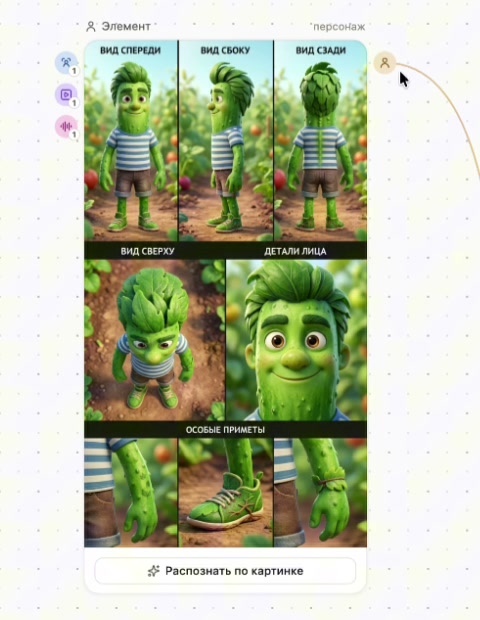
У «Огород-Сити» есть свои герои и листы с их ракурсами. В новой карточке «Элемента» изображение занимает основное место: легко узнать огурчика и рассмотреть его ракурсы и детали. Входы и выходы вынесены за край карточки, чтобы оставить больше пространства самому материалу.
Цвет помогает различать тип содержимого, а значок — назначение подключения. При наведении появляется название входа или выхода. Это особенно полезно у видео: первый кадр, финальный кадр и референс персонажа выполняют разные задачи, хотя все могут быть изображениями.
Выбрать модель, снять дубль, забрать файл
Самые частые действия находятся возле выбранной карточки. Под ней появляются модель, доступные параметры и кнопки. На самой карточке — понятный глагол: «Написать», «Нарисовать» или «Снять». Так путь от просмотра результата до следующего действия остаётся коротким.
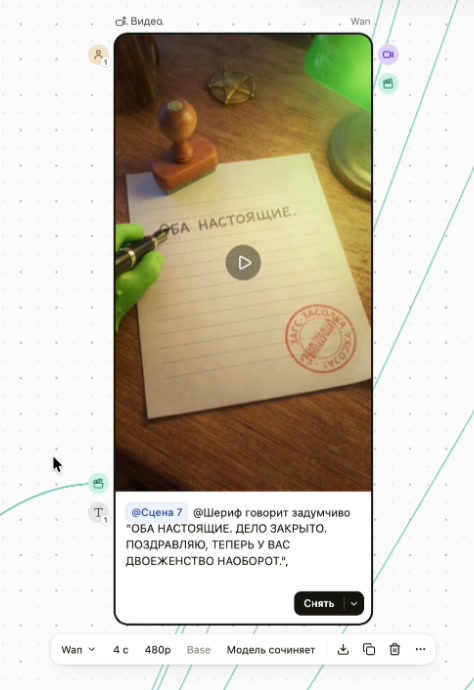
- Выбрать модель. Откройте выбор у нужной карточки и настройте следующий запуск.
- Сделать ещё дубль. Используйте меню запуска, когда нужна перегенерация готового результата.
- Скачать результат. У карточки с готовым видео, изображением или аудио есть быстрый доступ к файлу.
Холст, на котором удобно работать вам
Светлая палитра подчёркивает изображения и оставляет вокруг них воздух. Если привычнее тёмная среда, выберите другой фон в настройках холста — например, «Холодный». Вместе с ним меняются карточки, поля и панели. Все новые приёмы работы остаются на месте.
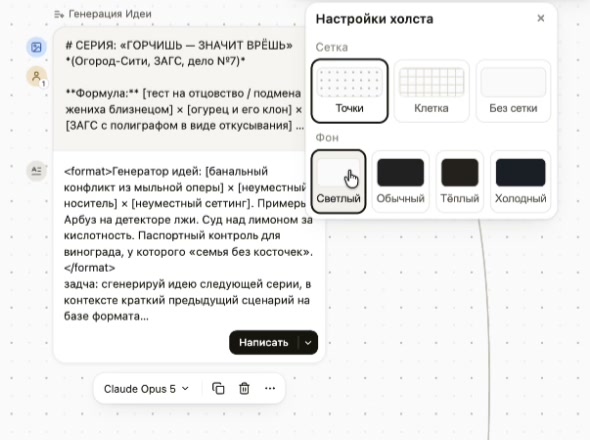
Большому проекту иногда нужна новая раскладка: после обновления карточки могут оказаться слишком близко друг к другу. На записи мы перераскладываем существующий граф, в том числе горизонтально. Для этого есть команды «Прибрать», «Разложить заново» и «Разложить горизонтально»; результат раскладки можно отменить.
Подробнее о раскладке большого проекта →
Начните с одного знакомого проекта
Откройте готовую сцену, посмотрите, откуда приходит её промпт, и попробуйте продолжить одну из веток через меню действий. Именно в таких небольших переходах и раскрывается обновление: вы видите материал, понимаете его связи и можете сразу заняться следующим кадром.
Иллюстрации — из авторской записи работы в Vini Studio от 27 сентября 2026 года. Показаны реальные карточки и меню проекта «Огород-Сити».
Создавайте видео в Vini Studio
Идея, персонажи, сцены, звук и монтаж — в одном проекте. Работайте самостоятельно или обсудите производство контента с нашей командой.
Начать в студии →Вход через Telegram или Google. Аккаунта заранее не нужно — он создастся сам.