 Vini Studio
MCP (Model Context Protocol) — стандарт подключения AI-приложений к внешним инструментам и данным. Вы подключаете Vini Studio к своему агенту, и он получает доступ к действиям студии по вашему ключу.
- Вы ставите задачуИдея, материалы и условия работы
- Агент вызывает ViniИнструменты, доступные по ключу
- Вы проверяете результатПроект в студии и готовые файлы
Что можно поручить агенту
- Разобраться в проекте. Прочитать граф, найти сохранённого героя или готовый материал, проверить состояние генерации и расходы.
- Собрать основу ролика. Создать проект, добавить и соединить ноды, настроить модель и качество, применить материалы из библиотеки.
- Запустить нужный шаг. Сгенерировать изображение, видео, текст, музыку или озвучку. Выбор модели и параметров доступен через инструменты студии.
- Забрать материал. Получить ссылку на скачивание, собрать клипы или подрезать видео. Ссылка на файл действует 15 минут.
Начните с конкретной задачи
Создай проект «Тизер новой серии». Найди в моей библиотеке героя по имени Вини и собери основу сцены с ним. Подбери модель для пятисекундного видео. Покажи план и предварительную стоимость. Платные генерации запускай только после моего подтверждения.
Это пример задания для вашего агента. Он выполняет работу несколькими вызовами инструментов. Просьба дождаться подтверждения задаёт порядок работы; возможность тратить деньги отдельно определяется правами ключа.
Вы решаете, что разрешить
- Только смотреть. Проекты, материалы, расходы и каталог моделей. Удобно, чтобы сначала познакомить агента со студией.
- Смотреть и собирать. Дополнительно — создавать проекты и собирать граф. Платные генерации этому ключу недоступны.
- Смотреть, собирать и генерировать. Агент может запускать платные операции с вашего баланса. При создании ключа можно задать потолок трат.
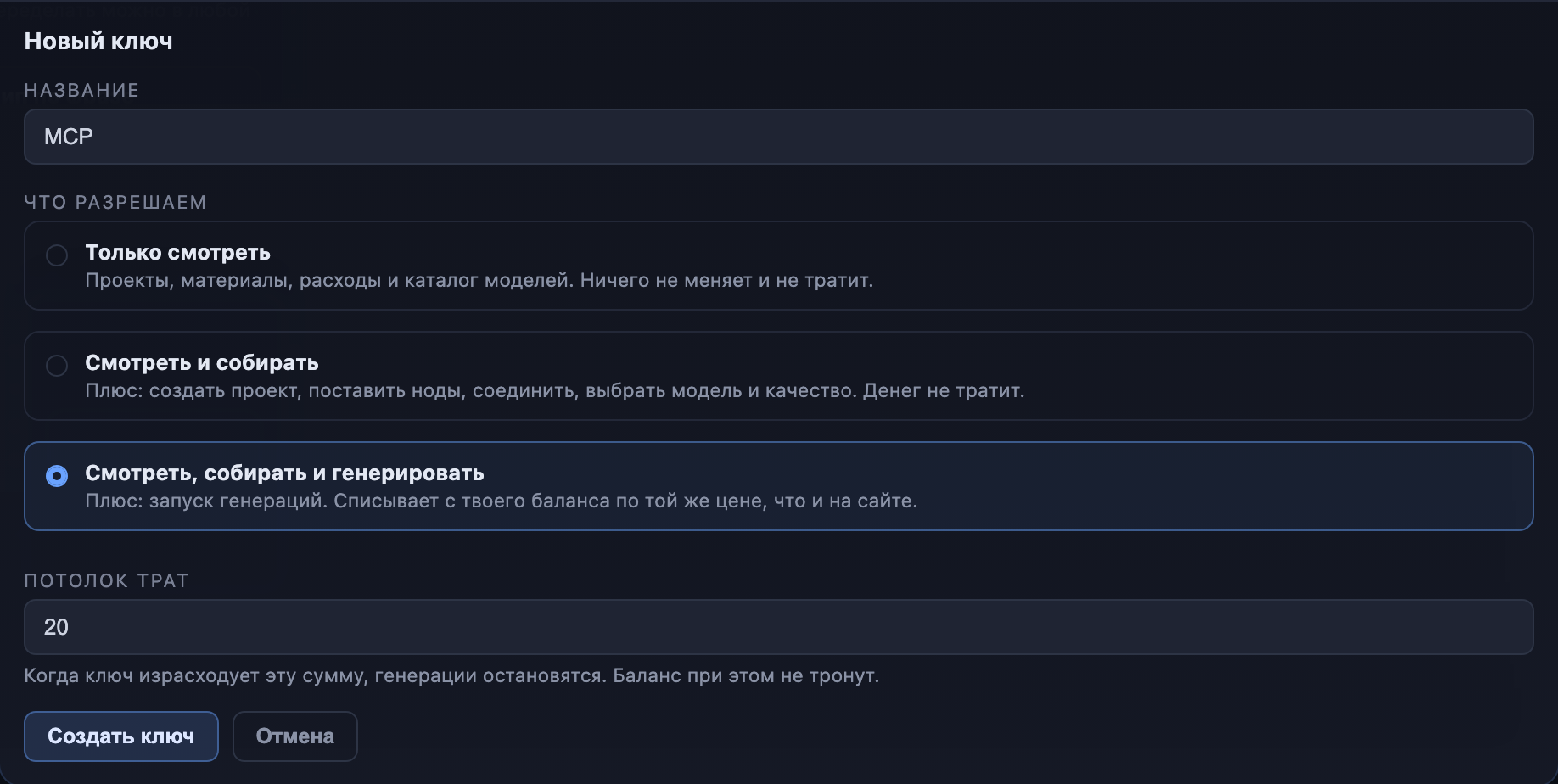
Генерации оплачиваются с вашего баланса
Платные операции через MCP стоят по тем же правилам, что в студии. Агент может запросить предварительную оценку до запуска; окончательная стоимость некоторых операций уточняется по фактическому результату.
Как подключиться
- Откройте настройки подключения. Войдите в студию: «⋮» → API → «Ключи и подключение» → «Создать ключ».
- Назовите ключ и выберите права. Например, «Мой агент». Для первого знакомства достаточно «Только смотреть»; для сборки проекта выберите «Смотреть и собирать».
- Скопируйте ключ сразу. Он показывается один раз. Если потеряли — создайте новый. Ненужный ключ можно отозвать в той же вкладке; следующие запросы по нему будут отклонены.
- Выберите своего клиента. В кабинете есть готовые настройки для Claude Code, Cursor, VS Code и Codex. Скопируйте настройку и добавьте подключение в клиенте.
Ниже — те же шаблоны, что в кабинете. В примере Claude Code замените заглушку своим ключом. Для Cursor и Codex задайте VINI_API_KEY в окружении, из которого запускается агент; VS Code запросит ключ через скрытое поле ввода.
Адрес сервера: https://vinistudio.app/mcp
Claude Code
# одной строкой в терминале
claude mcp add --transport http vini https://vinistudio.app/mcp \
  --header "Authorization: Bearer vini_sk_ВАШ_КЛЮЧ"
Cursor
// ~/.cursor/mcp.json — ключ через переменную окружения
{ "mcpServers": { "vini": {
    "url": "https://vinistudio.app/mcp",
    "headers": { "Authorization": "Bearer ${env:VINI_API_KEY}" }
} } }
VS Code
// .vscode/mcp.json — VS Code спросит ключ и спрячет ввод
{ "servers": { "vini": {
    "type": "http",
    "url": "https://vinistudio.app/mcp",
    "headers": { "Authorization": "Bearer ${input:vini-key}" }
  } },
  "inputs": [ { "id": "vini-key", "type": "promptString", "password": true,
                "description": "Ключ Vini Studio" } ] }
Codex
# ~/.codex/config.toml — Codex берёт ИМЯ переменной, а не значение
[mcp_servers.vini]
url = "https://vinistudio.app/mcp"
bearer_token_env_var = "VINI_API_KEY"
Подключение использует Streamable HTTP и ключ в заголовке Authorization. Эти инструкции относятся к указанным клиентам. Подключение через OAuth-коннекторы Claude.ai и ChatGPT пока не поддерживается.
Продолжайте работу на холсте
Созданный агентом граф сохраняется в вашем проекте. Медиа можно привязать к нужной ноде; без такой привязки результат остаётся в материалах. Для асинхронного видео студия подхватит состояние задачи, когда вы откроете проект.
Текстовые ответы — например, сценарий или промпт — возвращаются агенту целиком, но автоматически на холст не переносятся. Запуска всего графа одной командой пока нет: агент вызывает нужные шаги по отдельности.
Полный список возможностей
Каталог инструментов обновляется из реестра студии. Там можно проверить, что делает конкретный инструмент и какие права ему нужны.
Подключите агента к своему проекту
Начните с ключа для просмотра: пусть агент изучит ваши проекты и материалы. Для сборки и генераций создайте ключ с нужными правами.
Войти и создать ключ →