 Vini Studio
Во второй сцене у героя другая куртка, в третьей — другое лицо. Одного «нарисуй того же персонажа» мало: модели нужна картинка, на которую она сможет опереться. В Vini Studio вы сохраняете её в Элемент и подключаете к новым сценам.
Герой, которого не нужно придумывать заново
Элемент — это сохранённый герой: его имя, картинки с внешностью, описание и характер. Вы один раз выбираете, как он выглядит, и дальше используете этот образец в разных сценах. Референс — именно такая картинка-подсказка для модели. Это может быть портрет или целый лист с ракурсами и деталями костюма.
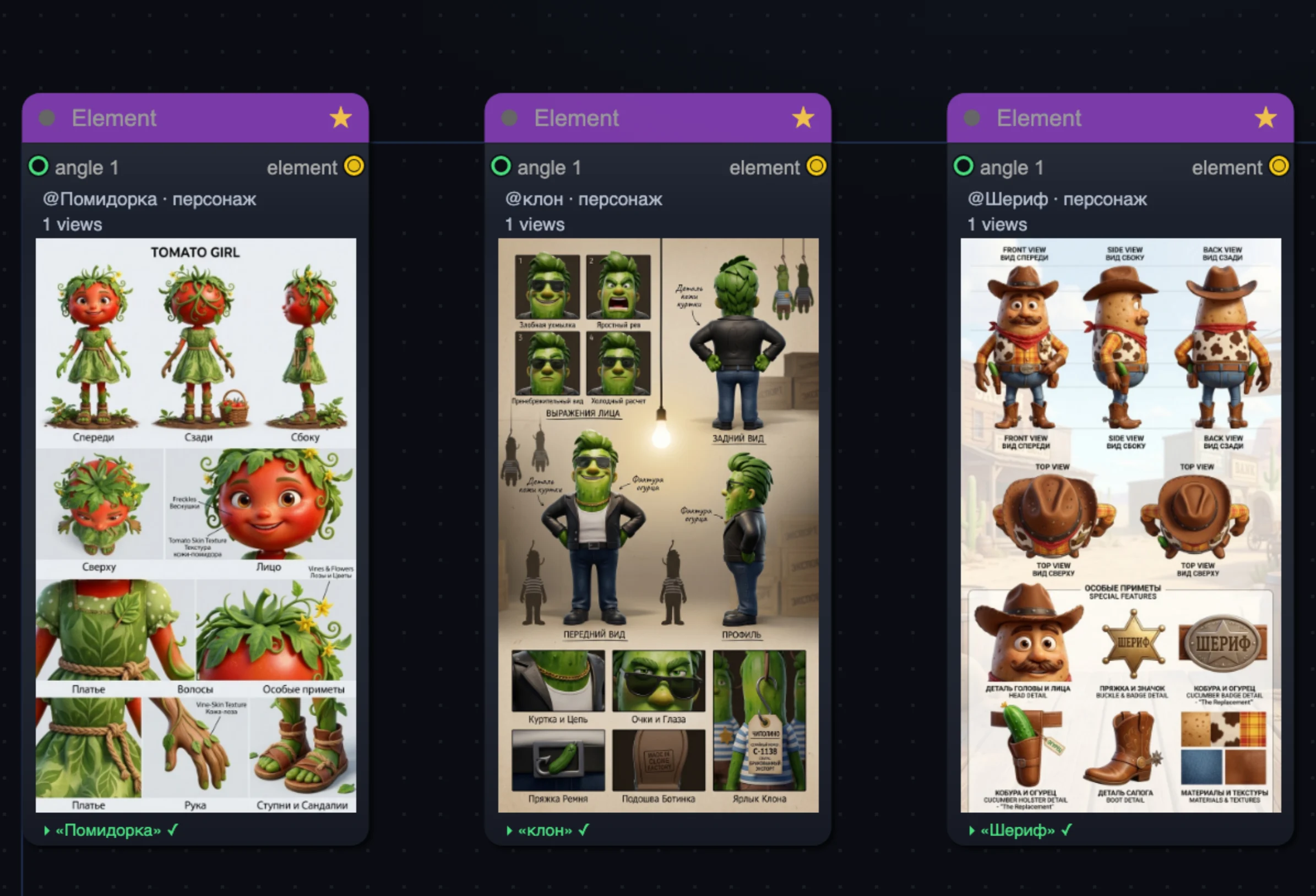
«Тот же парень в кепке» описывает типаж. В новой сцене модель снова выбирает лицо, оттенки и детали одежды — так в сериале появляются похожие незнакомцы.
У каждой сцены есть один и тот же образец внешности. Вы меняете действие, место и ракурс, а модель получает сохранённого героя как референс.
Что это меняет в работе над сериалом
Один герой — разные сцены.
Шериф может стоять у дома, идти по рынку или разговаривать с соседями. Во все эти кадры передаётся тот же Элемент с его лицом, шляпой и значком. Не нужно заново описывать каждую примету в каждом промпте.
Новая серия — знакомый актёрский состав.
Сохранённый в библиотеку Элемент можно достать в следующем проекте вместе с картинками и описанием. Вы продолжаете историю уже созданного героя и не тратите генерации на повторную подготовку его внешности.
Сценарист знает, кто в кадре.
Имя, роль, описание и характер помогают сценаристу различать героев. У Помидорки свои приметы и манера поведения, у Шерифа — свои. Элемент передаёт сценаристу эти текстовые сведения, чтобы тот опирался на ваших персонажей.
Тот же принцип работает с предметами и локациями: можно сохранить машину героя, его реквизит или место действия. Для подготовки таких референсов в студии есть три генератора — для персонажа, объекта и локации. К ним перейдём после примера.
Как это помогает в настоящем сериале
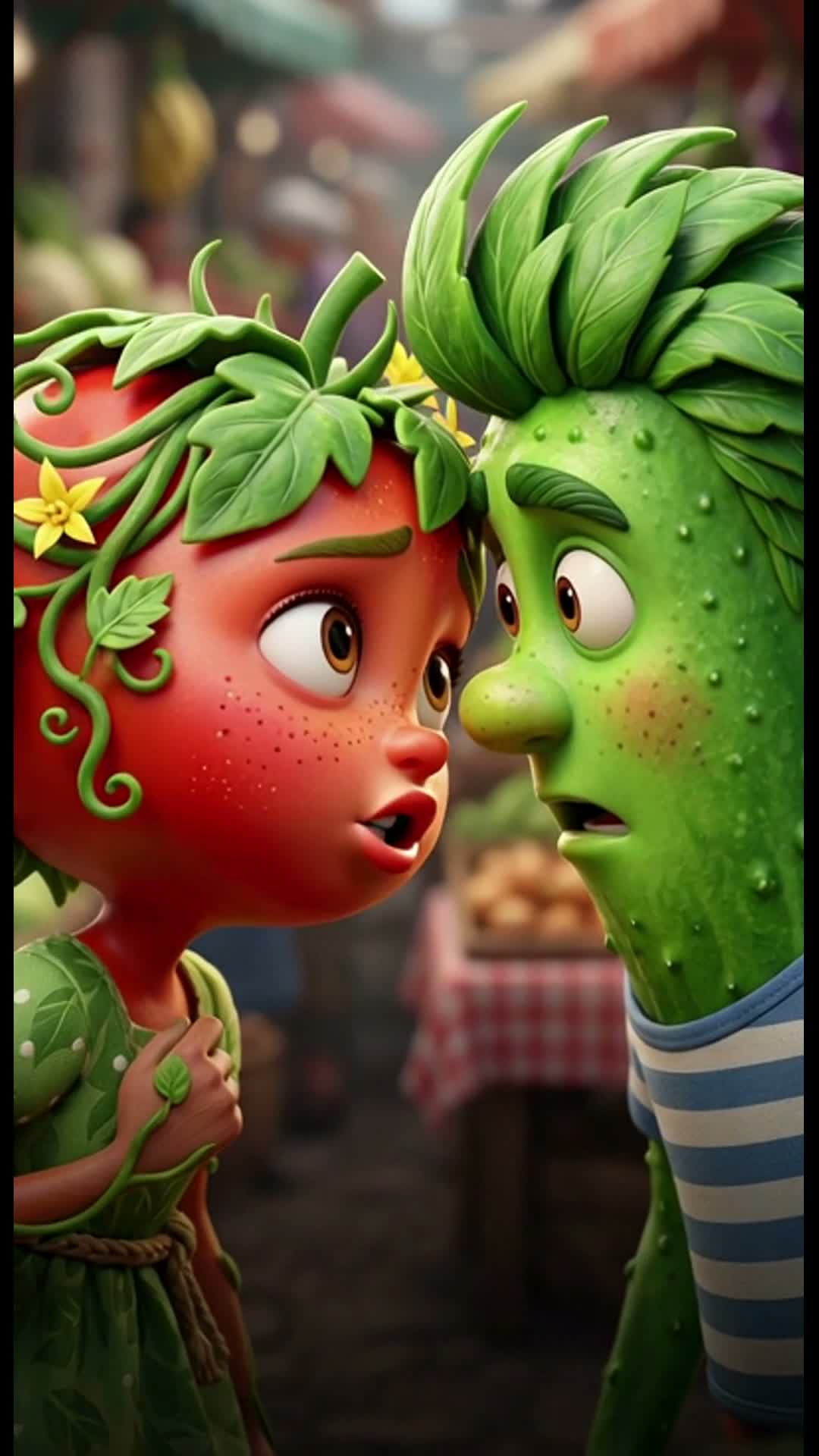
Во второй серии «Шерифа Картофеля» я показывал, как удерживаю одних и тех же героев через референсы и особые приметы. Видео снято в более раннем интерфейсе. Ниже разберём тот же подход по шагам уже в текущей студии.
Реальный опыт автора: в первой серии ИИ даже нацепил картошке шляпу из капусты. Поэтому результат всё равно проверяем глазами.
Три генератора: выберите, что хотите сохранить
В библиотеке они называются по-английски, даже в русской студии. Каждый собирает один лист с несколькими видами вашей сущности. Для нашего героя нужен первый.
| Название в библиотеке | Для чего | Роль Элемента |
|---|---|---|
| Character Design Board | Герой: ракурсы, лицо, одежда и детали костюма. | персонаж |
| Object Design Board | Предмет, машина или реквизит: виды, детали и материалы. | объект |
| Location Design Board | Место: общая сцена, ключевые ракурсы, свет и материалы. | локация |
Повторяем на одном герое
Откройте студию и создайте или выберите проект. Подготовьте одну картинку, где хорошо видны герой, его лицо и одежда. Это может быть ваш готовый AI-персонаж. Если картинки ещё нет, сначала создайте её нодой «Картинка».
Нажмите на снимок, чтобы открыть в полном размере.
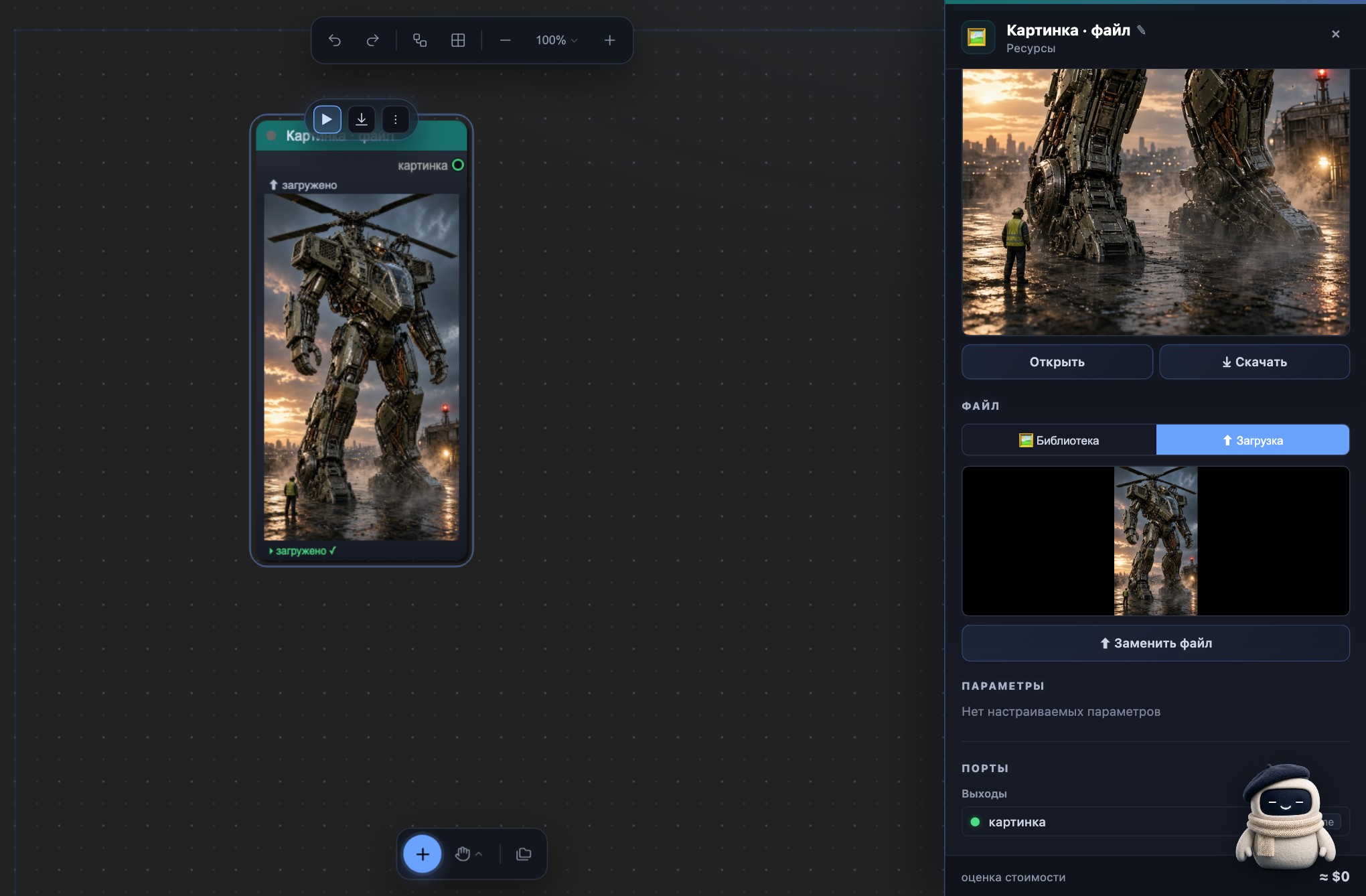
1. Перетащите картинку героя на холст
Перетащите файл из папки компьютера в пустое место студии. Появится нода «Картинка · файл» с вашим изображением. Нода — это карточка на холсте; круглые точки по краям нужны, чтобы передавать результат дальше.
2. Добавьте Character Design Board
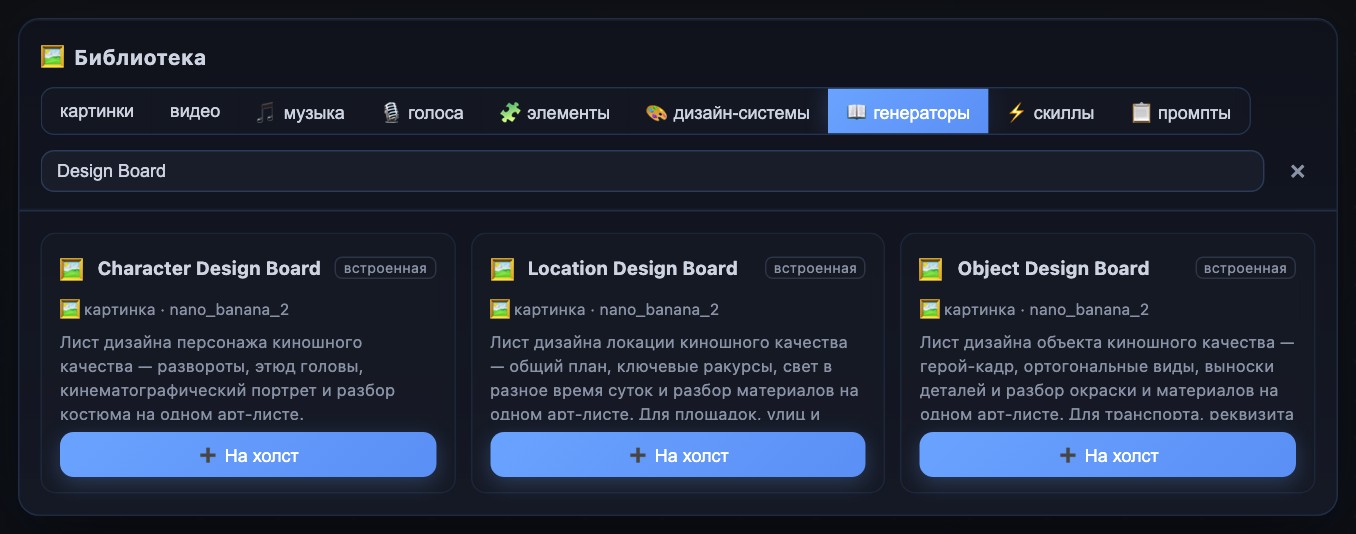
Нажмите значок папки «Библиотека» в панели студии. Откройте вкладку «генераторы», введите в поиск Design Board и у Character Design Board нажмите «На холст». Для предмета или места выберите соответствующий генератор из таблицы выше.
3. Подключите исходник и получите лист
Зажмите выход «картинка» справа у загруженного файла и протяните провод во вход «картинка 1» слева у Character Design Board. В готовом генераторе уже выбраны Nano Banana 2 и формат 16:9 — это формат листа с ракурсами.
Хотите уточнить имя, профессию или характер? Через «+» найдите «Текст (ввод)», впишите бриф в поле «текст» и соедините выход «текст» со входом «текст 1» генератора. Готовую длинную инструкцию Design Board оставьте: ваш бриф дополнит её.
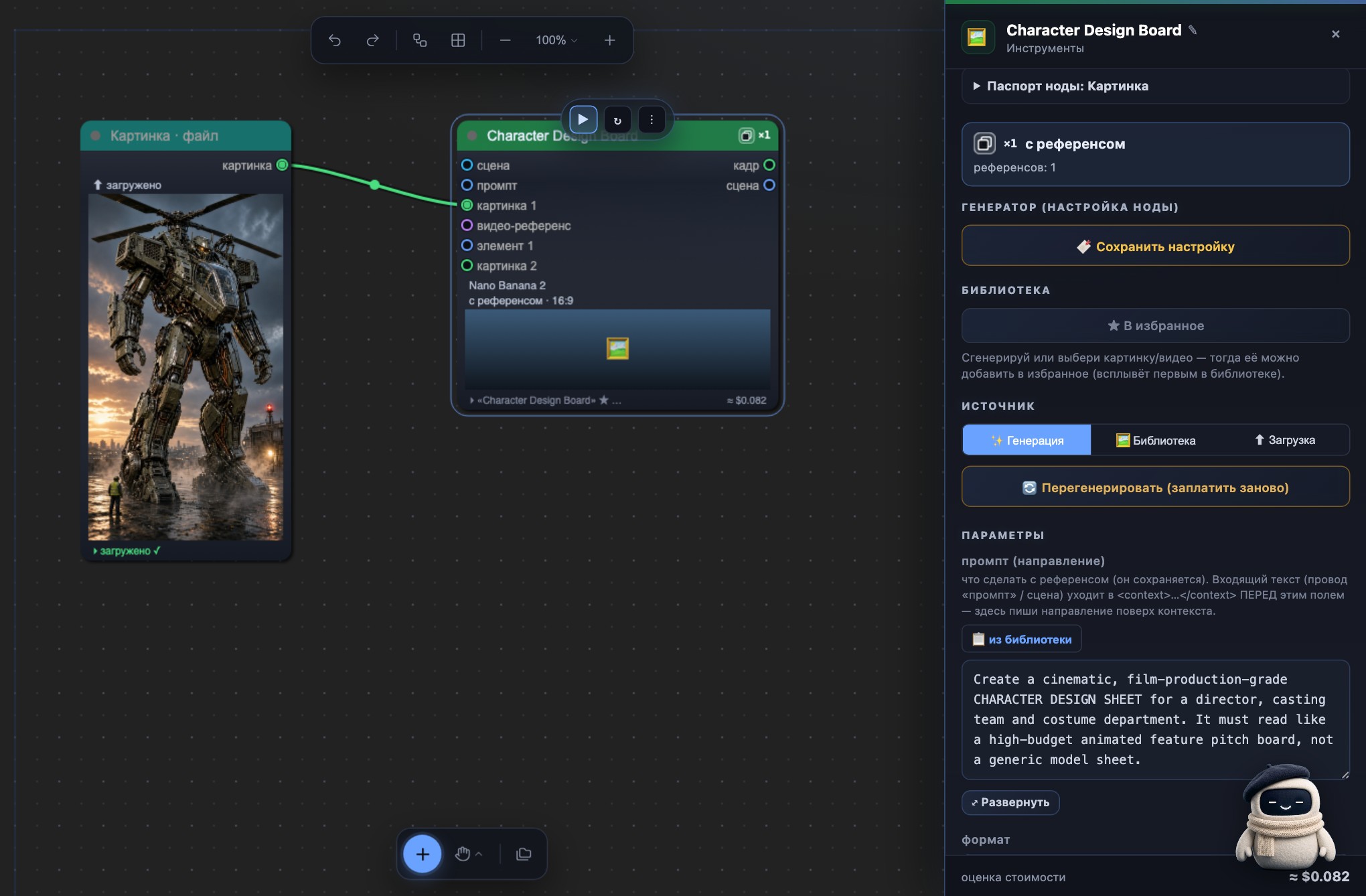
Выделите Character Design Board и нажмите ▶ «Запустить до этой ноды» в панели над карточкой. Это платная генерация; стоимость видна в студии перед запуском. Дождитесь листа и проверьте, что на всех ракурсах один герой: то же лицо, пропорции и костюм. Если нужен другой вариант, нажмите ↻ «Перегенерировать (игнорировать кэш)» — это новая платная генерация. Повторное ▶ с теми же настройками использует уже готовый результат.
4. Создайте Элемент и сохраните героя
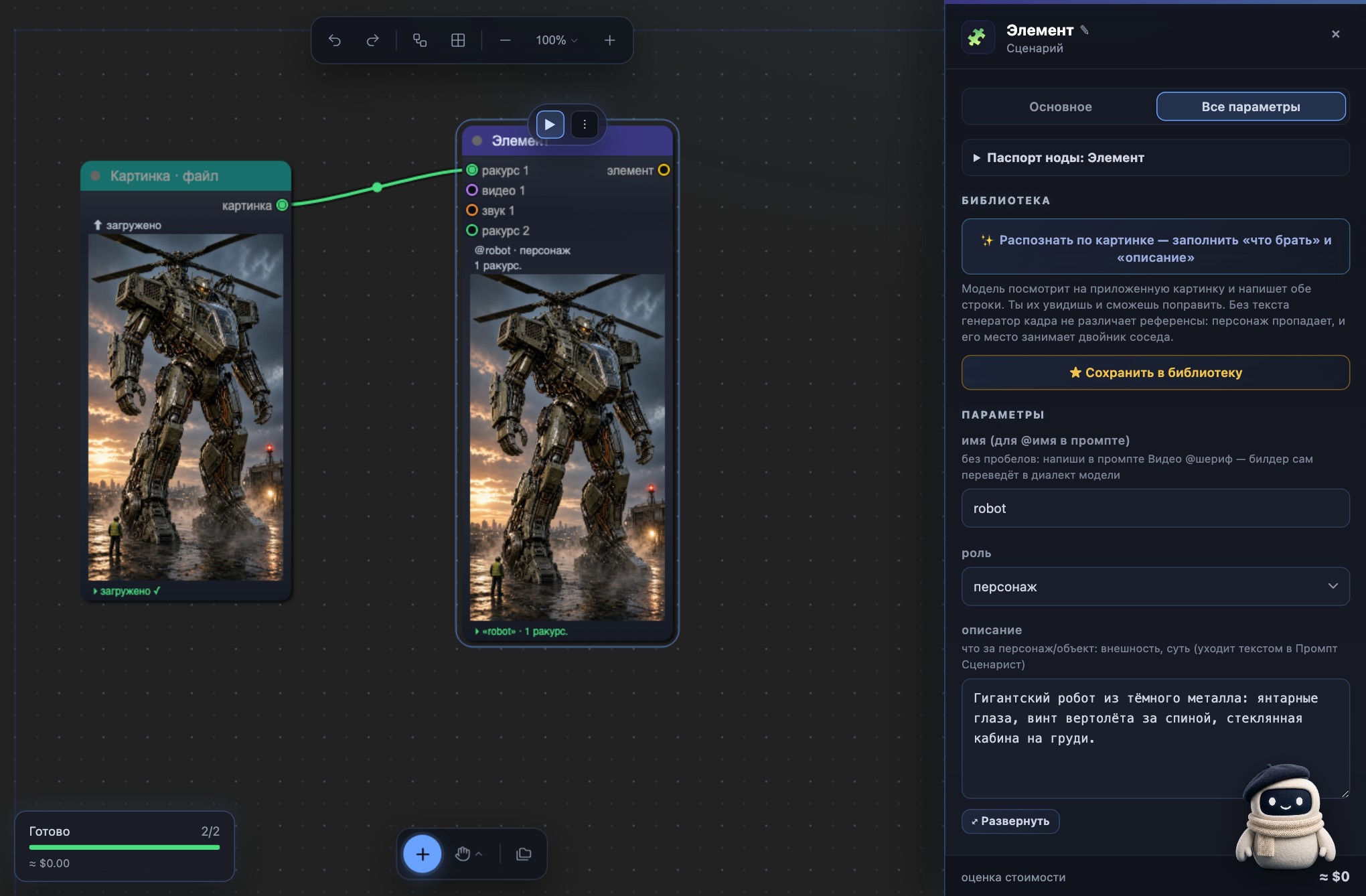
Нажмите «+», найдите «Элемент» и добавьте его на холст. Протяните выход «кадр» готового Design Board во вход «ракурс 1» Элемента. Если используете короткий путь с готовым файлом, подключите его выход «картинка» в тот же «ракурс 1».
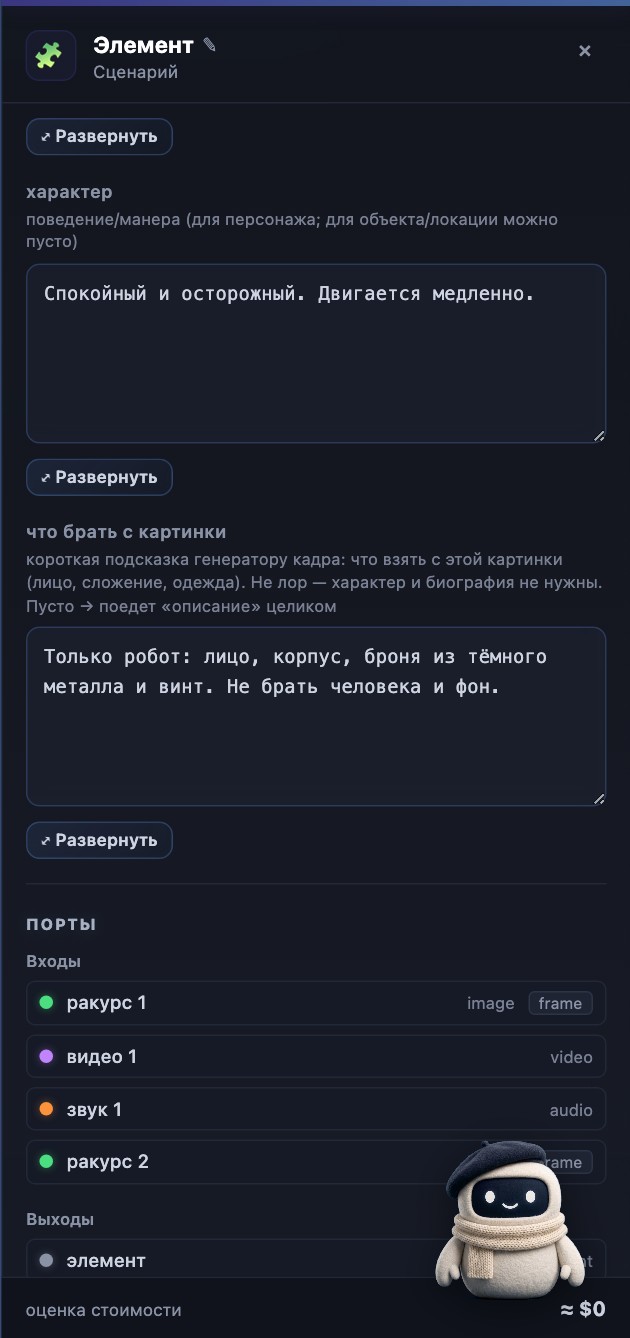
Выделите Элемент и в правой панели переключитесь на «Все параметры». Задайте имя без пробелов, например robot, и роль «персонаж». В «что брать с картинки» напишите, какие видимые черты нужно сохранять. В «описание» и «характер» можно добавить сведения для сценариста.
Можно заполнить поля вручную или нажать «✨ Распознать по картинке — заполнить „что брать“ и „описание“». Во втором случае ИИ предложит текст: проверьте его и поправьте перед сохранением.
Только робот: лицо, корпус, броня из тёмного металла и винт. Не брать человека и фон.
В этой же панели нажмите «★ Сохранить в библиотеку». Должна появиться отметка о сохранении. Отдельно запускать Элемент для сохранения готовой картинки не нужно. Если кнопки нет, проверьте «Все параметры»; если она неактивна — подключён ли уже готовый результат.
5. Нарисуйте новую сцену с этим героем
Через «+» добавьте новую «Картинку». Соедините выход «элемент» вашего героя со входом «элемент 1» этой ноды. В поле «промпт (направление)» опишите одну сцену и назовите героя через @robot — имя должно совпадать с Элементом.
@robot стоит у входа в ангар на рассвете. Общий план, мягкий боковой свет. Сохрани дизайн робота с референса.
Оставьте модель с поддержкой референсов, например Nano Banana 2, и режим «авто». Выберите формат кадра: для вертикального ролика — 9:16. Выделите «Картинку», нажмите ▶ и проверьте лицо, детали и цвета героя. Для следующей сцены добавьте ещё одну «Картинку» и подключите тот же Элемент.
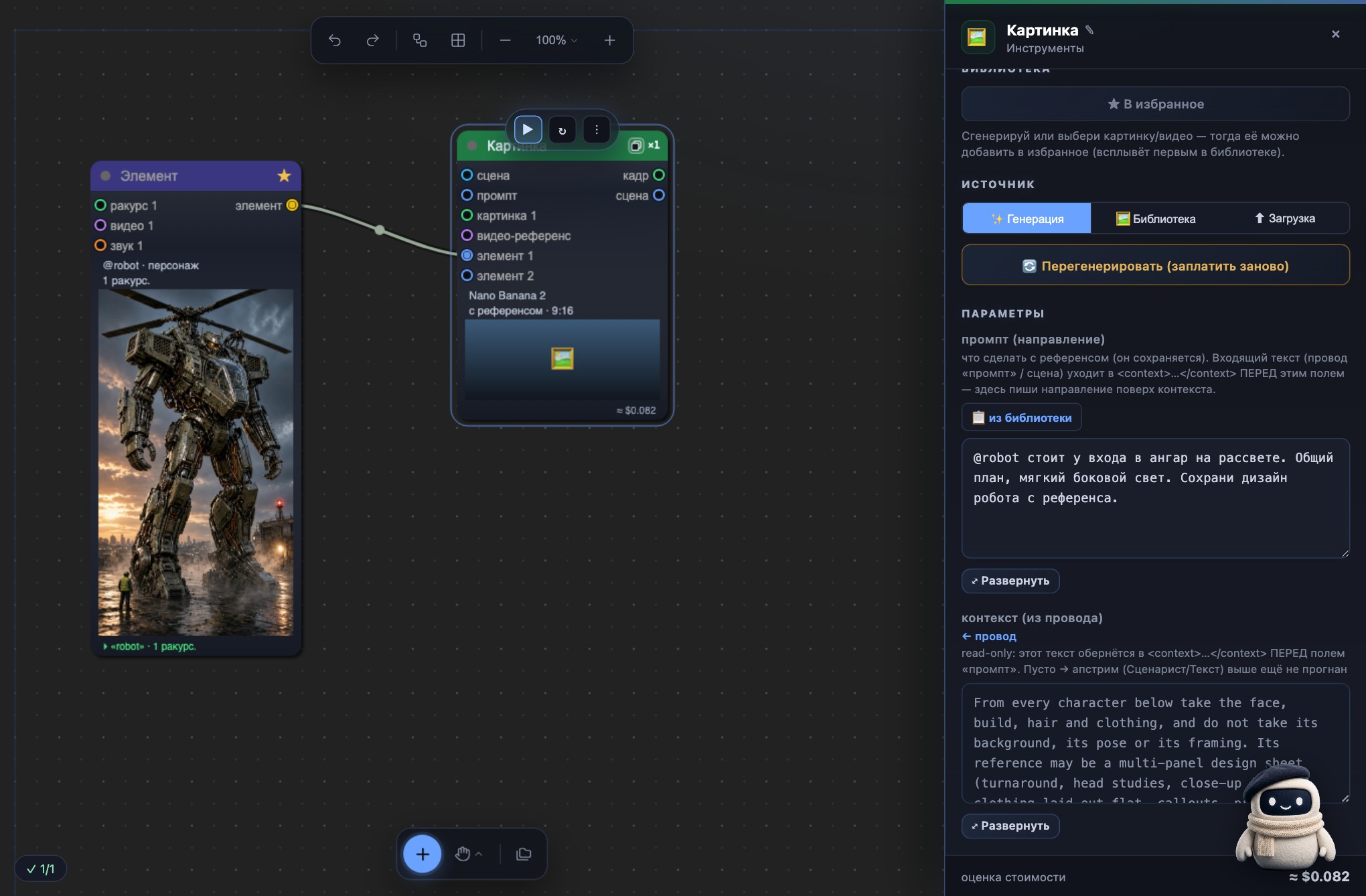
Когда кадр устраивает, добавьте «Видео» и соедините выход «кадр» этой «Картинки» со входом «первый кадр». Заполните поле «промпт движения (направление)», выберите длину и нажмите ▶ у «Видео». Лист Design Board с несколькими ракурсами оставляйте референсом в Элементе: первым кадром видео должна быть готовая сцена.
6. Достаньте героя в следующей серии
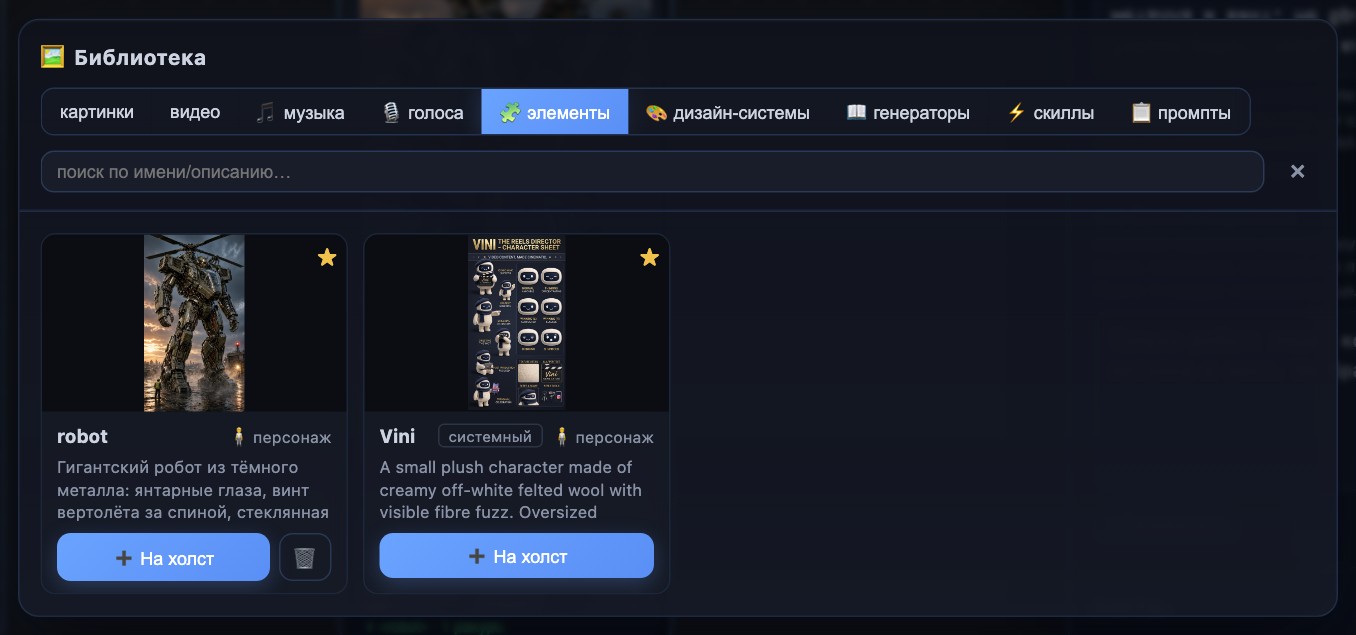
В другом проекте откройте «Библиотека» → «элементы», найдите robot и нажмите «На холст». Элементы доступны во всех ваших проектах. Если героя нет, вернитесь к исходному Элементу и проверьте отметку о сохранении. Подключите появившийся Элемент к «элемент 1» новой «Картинки», как в шаге 5.
А если сценарий пишет ИИ?
Подключите тот же выход «элемент» к «элемент 1» ноды «Промпт Сценарист». Тогда сценарист получит имя, роль, описание и характер героя. Вам достаточно описать сюжет — вручную писать служебные теги не требуется.
Дальше по теме: библиотека Элементов · несколько героев в одной сцене.
Создавайте видео в Vini Studio
Идея, персонажи, сцены, звук и монтаж — в одном проекте. Работайте самостоятельно или обсудите производство контента с нашей командой.
Начать в студии →Вход через Telegram или Google. Аккаунта заранее не нужно — он создастся сам.